Novinky, Strana 2

Výpis článků

Nastavení a ovládání modemu Comtrend VR 3047 eu

Nastavení a ovládání modemu Comtrend VR 3047 eu


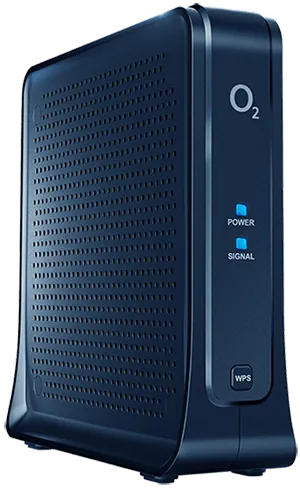
comtrend modem

Vyberte oblast

Nastavení bezdrátové sítě

Zapnutí Wi-Fi sítě

  1. Modem má pro prvotní spuštění obě Wi-Fi sítě zapnuty. V případě, že potřebujete vypnout nebo zapnout ručně podržte tlačítko WiFi ON/OFF na zadní části modemu přibližně na 6 vteřin.

    comtrend wi-fi

    Zapnutí Wi-Fi zobrazují rozsvícené se kontrolky „2.4G“ a „5G“.

    wifi comtrend
     
  2. Pokud jste si v minulosti nenastavili vlastní jméno a heslo k Wi Fi nebo jste modem uvedli do továrního nastavení, najdete přihlašovací údaje na zadní straně modemu.
    comtrend wifi

Změna názvu a hesla Wi-Fi sítě

Wi Fi síť si můžete sami přejmenovat a nastavit k ní vlastní heslo. Změna názvu a hesla je vhodná například po prvním zprovoznění Wi Fi sítě. Lépe ji tak ochráníte před zásahem cizí osoby.

  1. Pomocí ethernetového (síťového) kabelu propojte modem se svým počítačem. Jeden konec zapojte v modemu do výstupu „LAN1“, „LAN3“ nebo „LAN4“ a druhý do „LAN“ zdířky svého počítače.
  2. Do internetového prohlížeče zadejte adresu http://10.0.0.138/. Zobrazí se vám okno pro přihlášení do konfigurace modemu.

    wifi comtrend
     
  3. Přihlaste se do konfigurace modemu:

    Uživatelské jméno = admin
    Heslo najdete na štítku na spodní straně modemu, pokud jste ho v minulosti neměnili.

    comtrend wi-fi
     
  4. Následuje obrazovka s nabídkou hlavních nastavení. Vstupte do nabídky WiFi nastavení.

    comtrend wifi
     
  5. Po vstupu na nabídky „Bezdrátová Wi-Fi sít“, můžete změnit název Wi-Fi sítě a pro nové heslo nepoužívejte diakritiku pro WiFi sítě 2.4GHz a 5GHz. Také zde můžete WiFi sítě vypnout. Změny potvrďte kliknutím na tlačítko „Uložit změny“.

    comtrend wifi

    comtrend
     
  6. Připojte koncové zařízení

    Po dokončení nastavení můžete k Wi Fi síti připojit zařízení jako mobilní telefon, počítač, notebook nebo tablet. Na zařízení stačí zapnout Wi Fi, vyhledat dostupné bezdrátové sítě v okolí a vybrat vámi pojmenovanou síť. Pokud zařízení, které chcete připojit umožňuje připojení k Wi-Fi síti 5GHz, doporučujeme ho k této síti připojit. Pro přihlášení zadejte heslo, které jste v předchozích krocích nastavili. Pokud heslo zadáte správně, systém oznámí, že jste připojeni.

Kam umístit modem, aby Wi-Fi správně fungovala

Poloha modemu má zásadní vliv na kvalitu pokrytí Wi-Fi signálem. Podívejte se na pár užitečných tipů, jak správně umístit modem.

Nastavení LAN portů

Jak nastavit všechny LAN porty pro internet

Nastavení pro 5G Internet

WTTX ODU ZTE WF830 + Comtrend VR-3047 eu

Nastavení směrování portů na modemu Comtrend VR-3047 eu

  1. Pomocí ethernetového (síťového) kabelu propojte modem se svým počítačem. Jeden konec zapojte v modemu do výstupu LAN1, LAN3 nebo LAN4 a druhý do LAN svého počítače.
  2. Do internetového prohlížeče zadejte adresu http://10.0.0.138/. Zobrazí se vám okno pro přihlášení do konfigurace modemu.

    comtrend
     
  3. Přihlaste se do konfigurace modemu:

    Uživatelské jméno = admin
    Heslo najdete na štítku na spodní straně modemu, pokud jste ho v minulosti neměnili.

    comtrend
     
  4. V nabídce snadné konfigurace zvolte Advanced setup.

    comtrend
     
  5. Až se zobrazí stránka pro pokročilé nastavení v horním menu vyberte Services.

    comtrend
     
  6. V levém svislém menu pak zvolte Firewall.

    comtrend
     
  7. Následně zvolte Port Forwarding.

    comtrend
     
  8. Povolte funkci Port Forwarding zaškrtnutím pole Enable a přidejte nové pravidlo.

    Comment – napište, jak chcete svoji konfiguraci pojmenovat.
    Local IP – napište IP adresu svého zařízení v domácí síti.
    Local Port from a Local Port to – napište rozsah portů, na kterém vaše zařízení komunikuje. Pokud se jedná pouze o jeden port, napište ho do obou polí.
    Remote Port from a Remote Port to – napište čísla portů na které je služba směrována na WAN rozhraní. Většinou se jedná o stejné čísla jako v předchozím kroku.
    Protokol – zvolte možnost TCP, UDP nebo Both.
    Interface – zvolte použité rozhraní. Rozhraní nas0_4 je používáno v případě použití Ethernet IPoE (tedy běžně použité v případě WTTx jednotek). Pokud ponecháte nastaveno Any bude konfigurace provedená na všechny přednastavené WAN rozhraní.

    Konfiguraci uložte kliknutím na tlačítko Add.
     
  9. Nyní v modemu Comtrend nastavte statickou IP adresu na WAN rozhraní. V horním menu pokročilého nastavení vyberte WAN a následně Ethernet WAN.

    comtrend

    Pro úpravu WAN připojení vyberte správné WAN rozhraní. V případě WTTx zvolte nas0_4.

    V části WAN IP Settings přepněte nabídku z DHCP na Fixed IP. Položky Local IP addressRemote IP addressSubnet Mask a DNS server vyplňte podle potřeby sítě. Nastavení uložte kliknutím na Apply Changes.

    comtrend

    Vyčkejte, dokud není nastavení potvrzeno změnou obrazovky (cca 10 sekund).
    comtrend

Nastavení směrování portů na venkovní anténě (modemu) ZTE WF830

  1. Do prostředí webové konfigurace venkovní antény vstoupíte standardně na adrese http://192.168.0.1/ . Stačí kliknout na odkaz, případně tuto adresu zadat do internetového prohlížeče.

    comtrend
     
  2. Přihlaste se do konfigurace venkovní antény:

    Uživatelské jméno = admin
    Heslo = ZTE@WTTX
    Klikněte na Login.

    comtrend
     
  3. Po přihlášení v horním menu vyberte Settings. V levém svislém menu zvolte Firewall a poté Port Forwarding.

    comtrend
     
  4. Nové přesměrování vytvořte kliknutím na Add List.

    comtrend
     
  5. Vyplňte prázdná pole formuláře:

    Protocol – zvolte možnost TCP&UDP.
    Remote Port Range – napište port, na kterém vaše zařízení komunikuje.
    Local Host – je určeno pro IP adresu modemu ZTE H267A (vámi nastavená statická IP na WAN rozhraní viz bod 10 v konfiguraci modemu ZTE).
    Local Port – napište stejné číslo portu, jako u Remote Port Range.

    Konfiguraci uložte kliknutím na tlačítko Submit.

    comtrend
     
  6. Během několika sekund modem nastavení uloží a vzdálený přístup k zařízení bude povolen. Pokud se nastavení správně uložilo, uvidíte nový řádek s vaší právě vytvořenou položkou. Teď můžete na zařízení ve své domácí síti přistupovat vzdáleně přes internet.
    comtrend

WTTX ODU ZTE MF268 + Comtrend VR-3047 eu

Nastavení směrování portů na modemu Comtrend VR-3047 eu

  1. Pomocí ethernetového (síťového) kabelu propojte modem se svým počítačem. Jeden konec zapojte v modemu do výstupu LAN1LAN3 nebo LAN4 a druhý do LAN svého počítače.
  2. Do internetového prohlížeče zadejte adresu http://10.0.0.138/. Zobrazí se vám okno pro přihlášení do konfigurace modemu.

    comtrend
     
  3. Přihlaste se do konfigurace modemu:

    Uživatelské jméno = admin
    Heslo najdete na štítku na spodní straně modemu, pokud jste ho v minulosti neměnili:

    comtrend
     
  4. V nabídce snadné konfigurace zvolte Advanced setup.

    comtrend
     
  5. Až se zobrazí stránka pro pokročilé nastavení v horním menu vyberte Services.

    comtrend
     
  6. V levém svislém menu pak zvolte Firewall.

    comtrend
     
  7. Následně zvolte Port Forwarding.

    comtrend
    Povolte funkci Port Forwarding zaškrtnutím pole Enable a přidejte nové pravidlo.

    Comment – napište, jak chcete svoji konfiguraci pojmenovat.
    Local IP – napište IP adresu svého zařízení v domácí síti.
    Local Port from a Local Port to – napište rozsah portů, na kterém vaše zařízení komunikuje. Pokud se jedná pouze o jeden port, napište ho do obou polí.
    Remote Port from a Remote Port to – napište čísla portů na které je služba směrována na WAN rozhraní. Většinou se jedná o stejné čísla jako v předchozím kroku.
    Protokol – zvolte možnost TCP, UDP nebo Both.
    Interface – zvolte použité rozhraní. Rozhraní nas0_4 je používáno v případě použití Ethernet IPoE (tedy běžně použité v případě WTTx jednotek).

    Pokud ponecháte nastaveno Any bude konfigurace provedená na všechny přednastavené WAN rozhraní. Konfiguraci uložte kliknutím na tlačítko Add.
     
  8. Nyní v modemu Comtrend nastavte statickou IP adresu na WAN rozhraní. V horním menu pokročilého nastavení vyberte WAN a následně Ethernet WAN.

    comtrend

    Pro úpravu WAN připojení vyberte správné WAN rozhraní. V případě WTTx zvolte nas0_4. V části WAN IP Settings přepněte nabídku z DHCP na Fixed IP. Položky Local IP addressRemote IP addressSubnet Mask a DNS server vyplňte podle potřeby sítě. Nastavení uložte kliknutím na Apply Changes.

    comtrend

    Vyčkejte, dokud není nastavení potvrzeno změnou obrazovky (cca 10 sekund).

    comtrend
     

Nastavení směrování portů na venkovní anténě (modemu) WTTX ODU ZTE MF268

  1. Do prostředí webové konfigurace venkovní antény vstoupíte standardně na adrese http://192.168.0.1/. Stačí kliknout na odkaz, případně tuto adresu zadat do internetového prohlížeče.

    comtrend
     
  2. Přihlaste se do konfigurace venkovní antény:

    Heslo = ZTE@WTTX
    Klikněte na Login.

    comtrend
     
  3. Po přihlášení ve spodní části obrazovky vyberte Advanced Settings. Ve vodorovném menu zvolte Firewall a poté Port Mapping.

    comtrend
     
  4. Vyplňte prázdná pole formuláře:

    Scr. Port – napište port, na kterém vaše zařízení komunikuje.
    Dest. IP Adress – je určeno pro IP adresu modemu ZTE H267A (vámi nastavená statická IP na WAN rozhraní viz bod 10 v konfiguraci modemu ZTE).
    Dest. Port – napište stejné číslo portu, jako u Scr. Port.
    Protocol – zvolte možnost TCP&UDP.
    Comment – Zvolte si název pravidla.

    Konfiguraci uložte kliknutím na tlačítko Apply.

    comtrend
     
  5. Během několika sekund modem nastavení uloží a vzdálený přístup k zařízení bude povolen. Pokud se nastavení správně uložilo, uvidíte nový řádek s vaší právě vytvořenou položkou. Teď můžete na zařízení ve své domácí síti přistupovat vzdáleně přes internet.
    comtrend

Huawei-b2368 + Comtrend VR-3047 eu

Návod na nastavení směrování portů na WTTX kombinaci Huawei B2368-A21 a Comtrend VR-3047 eu

Začíná se s vnější jednotkou Huawei B2368-A21.

  • V internetovém prohlížeči otevřete adresu http://192.168.1.1
  • Zadejte uživatelské jméno: user
  • Heslo: HUAWEI@WTTX
  • Stiskněte Přihlásit

comtrend
 

Klikněte na Přeskočit. Toto heslo a nastavení je dostupné jen z vnitřní sítě.


comtrend
 

Přejděte na záložku Nastavení. V levém sloupci menu vyberte Nastavení sítě a Mapování portů.

comtrend

Ponechte stávající mapování „HDM_CR…“ jde o ověřený O2 HDM prostup na Smart Box.

comtrend

Tlačítkem Přidat zahájíte nastavení podle vašich potřeb.

Nejdříve do pole Jméno napište název svého pravidla. Pojmenujte ho tak, abyste ho v budoucnu poznali.

Dále v poli Rozhraní zvolte WAN/Data.

Do polí Port WAN vepište rozsah portů (první a poslední) na kterém vaše zařízení komunikuje. Pokud se jedná pouze o jeden port, vepište ho do obou polí.

Do polí Port sítě LAN vepište stejná čísla portů jako v předchozím kroku.

Následně napište do pole IP adresa sítě LAN IP adresu Smart Boxu (192.168.1.100).

Pro pole Protokol zvolte TCP/UDP (případně vyberte podle potřeby).

Pro uložení pravidla klikněte v poli Možnosti na OK.

comtrend

Po nastavení všech požadovaných změn klikněte na Použít.
comtrend

Přejděte na záložku Nastavení. V levém sloupci menu vyberte: LAN  a následně LAN setup. Zde nastavte pouze omezený rozsah přidělených IP adres 100 – 101 ostatní ponechte jak je. Po stisknutí tlačítka Použít se jednotka zeptá, zda chcete změny uplatnit provedením restartu.

comtrend

Tlačítkem OK jednotku restartujete.

comtrend

Po restartu si ve venkovní jednotce (192.168.1.1) zkontrolujte přidělenou veřejnou pevnou IP adresu STAV -WAN IP adresa (zde začíná 85.1..) Toto je adresa, na kterou budete z internetu přistupovat.

comtrend

Zde končí nastavování Vnější jednotky Huawei B2368-A21.


Nastavení směrování portů na modemu Comtrend VR-3047 eu

  1. Pomocí ethernetového (síťového) kabelu propojte modem se svým počítačem. Jeden konec zapojte v modemu do výstupu LAN1LAN3 nebo LAN4 a druhý do LAN svého počítače.
  2. Do internetového prohlížeče zadejte adresu http://10.0.0.138/. Zobrazí se vám okno pro přihlášení do konfigurace modemu.

    comtrend
     
  3. Přihlaste se do konfigurace modemu:

    Uživatelské jméno = admin
    Heslo najdete na štítku na spodní straně modemu, pokud jste ho v minulosti neměnili:

    comtrend
     
  4. V nabídce snadné konfigurace zvolte Advanced setup.

    comtrend
     
  5. Až se zobrazí stránka pro pokročilé nastavení v horním menu vyberte Services.

    comtrend
     
  6. V levém svislém menu pak zvolte Firewall.

    comtrend
     
  7. Následně zvolte Port Forwarding.

    comtrend

    Povolte funkci Port Forwarding zaškrtnutím pole Enable a přidejte nové pravidlo.

    Comment – napište, jak chcete svoji konfiguraci pojmenovat.
    Local IP – napište IP adresu svého zařízení v domácí síti.
    Local Port from a Local Port to – napište rozsah portů, na kterém vaše zařízení komunikuje. Pokud se jedná pouze o jeden port, napište ho do obou polí.
    Remote Port from a Remote Port to – napište čísla portů na které je služba směrována na WAN rozhraní. Většinou se jedná o stejné čísla jako v předchozím kroku.
    Protokol – zvolte možnost TCP, UDP nebo Both.
    Interface – zvolte použité rozhraní. Rozhraní nas0_4 je používáno v případě použití Ethernet IPoE (tedy běžně použité v případě WTTx jednotek).

    Pokud ponecháte nastaveno Any bude konfigurace provedená na všechny přednastavené WAN rozhraní. Konfiguraci uložte kliknutím na tlačítko Add.
     
  8. Nyní v modemu Comtrend nastavte statickou IP adresu na WAN rozhraní. V horním menu pokročilého nastavení vyberte WAN a následně Ethernet WAN.

    comtrend

    Pro úpravu WAN připojení vyberte správné WAN rozhraní. V případě WTTx zvolte nas0_4. V části WAN IP Settings přepněte nabídku z DHCP na Fixed IP. Položky Local IP addressRemote IP addressSubnet Mask a DNS server vyplňte podle potřeby sítě. Nastavení uložte kliknutím na Apply Changes.

    comtrend

    Vyčkejte, dokud není nastavení potvrzeno změnou obrazovky (cca 10 sekund).

    comtrend
     

Další užitečná nastavení

Přihlášení do nastavení modemu

  1. Pomocí ethernetového (síťového) kabelu propojte modem se svým počítačem. Jeden konec zapojte v modemu do výstupu „LAN1“, „LAN3“ nebo „LAN4“ a druhý do „LAN“ zdířky svého počítače.
  2. Do internetového prohlížeče zadejte adresu http://10.0.0.138/. Zobrazí se vám okno pro přihlášení do konfigurace modemu.

    comtrend
     
  3. Přihlaste se do konfigurace modemu:

    Uživatelské jméno = admin
    Heslo najdete na štítku na spodní straně modemu, pokud jste ho v minulosti neměnili
    comtrend

Nastavení směrování portů, port forwarding, NAT

Z výroby je modem/router nastavený tak, aby chránil vaši domácí síť před neoprávněným přístupem z internetu. Pokud ovšem máte v domácí síti zařízení, jako je např. server nebo IP kamera, ke kterým potřebujete přistupovat vzdáleně přes internet, můžete vzdálený přístup povolit.

Aby to vše fungovalo, je nutné, aby váš O2 internet měl otevřenou (veřejnou) IPv4 adresu (doplňková služba Pevná IP adresa/Pevná IPv4 adresa).

Nastavení směrování portů na modemu/routeru Comtrend VR-3047eu

  1. Propojte modem s počítačem přes ethernetový (síťový) kabel. Jeden konec zapojte v modemu do výstupu LAN1, LAN3 nebo LAN4 a druhý do LAN počítače.
  2. Do internetového prohlížeče zadejte adresu http://10.0.0.138/. Zobrazí se vám okno pro přihlášení do konfigurace modemu.

    comtrend
  3. Přihlaste se do konfigurace modemu.
    • Uživatelské jméno = admin.
    • Heslo najdete na štítku na zadní straně modemu v kolonce WebUI Password, pokud jste ho v minulosti neměnili:

    comtrend
  4. V nabídce snadné konfigurace zvolte Advanced setup.

    comtrend
     
  5. V konfiguraci Pokročilého nastavení pak v horním menu vyberte Services.

    comtrend
     
  6. V levém svislém menu pak zvolte Firewall.
    comtrend
     
  7. Následně zvolte Port Forwarding.
    comtrend
  8. Povolte funkci Port Forwarding zaškrtnutím pole Enable a přidejte nové pravidlo.

    Comment – napište, jak chcete svoji konfiguraci pojmenovat.
    Local IP – napište IP adresu svého zařízení v domácí síti.
    Local Port from a Local Port to – napište rozsah portů, na kterých vaše zařízení komunikuje. Pokud se jedná pouze o jeden port, napište ho do obou polí.
    Remote Port from a Remote Port to – napište čísla portů na které je služba směrována na WAN rozhraní. Většinou se jedná o stejné čísla jako v předchozím kroku.
    Protokol – zvolte možnost TCP, UDP nebo Both.
    Remote IP – tímto polem lze omezit uplatnění pravidla pouze na jednu nadefinovanou IP adresu. V případě prázdného pole je pravidlo přístupné pro celou WAN síť.
    Interface – zvolte použité rozhraní.

    • Rozhraní nas0_4 je používáno v případě použití Ethernet IPoE (tedy běžně použité v případě WTTx jednotek).
    • Ppp1 je VDSL rozhraní.
    • Ppp2 patří rozhraní, které se uplatní, v případě zapojení za Terminátor nebo ONT jednotku.
    • Ppp0 je svázáno s ADSL.
    • Ppp3 pak využívá služba Active ethernet (tedy netagované PPPoE).
    • Pokud ponecháte nastaveno Any bude konfigurace provedená na všechny přednastavené WAN rozhraní.

      Konfiguraci uložte kliknutím na tlačítko Add. Tímto je nastavení dokončeno.

Aktualizace firmware

Firmware modemů/routerů O₂ připojených k pevnému O₂ Internetu udržujeme vždy aktuální prostřednictvím vzdálených aktualizací, takže ho nemusíte aktualizovat ručně.

  1. Z odkazu Firmware ke stažení xDSL si do počítače stáhněte aktuální firmware.
  2. Pomocí ethernetového (síťového) kabelu propojte modem se svým počítačem. Jeden konec zapojte v modemu do výstupu „LAN1“, „LAN3“ nebo „LAN4“ a druhý do „LAN“ svého počítače.
  3. Do internetového prohlížeče zadejte adresu http://10.0.0.138/. Zobrazí se vám okno pro přihlášení do konfigurace modemu.

    comtrend
     
  4. Přihlaste se do konfigurace modemu:

    Uživatelské jméno = admin
    Heslo najdete na štítku na spodní straně modemu, pokud jste ho v minulosti neměnili

    comtrend
     
  5. V horním menu vyberte v nabídce „Správa zařízení“ a poté „aktualizace firmware“.

    comtrend
     
  6. Klikněte na „Vybrat soubor“.

    comtrend
     
  7. Z úložiště svého počítače vyberte soubor, který jste si uložili v prvním kroku návodu.

    comtrend
     
  8. Klikněte na tlačítko „Aktualizovat “. Zobrazí se upozornění o aktualizaci firmware. Vyčkejte, dokud se aktualizace nedokončí.
  9. Po dokončení aktualizace se zobrazí okno pro přihlášení. Aktualizaci jste úspěšně dokončili.
    comtrend

Záloha uživatelských nastavení

Zálohou uživatelských nastavení modemu si uložíte vlastní název Wi Fi sítě a hesla, nastavení LAN portů, případně vlastní IP adresy. Využijete ji, když třeba budete chtít obnovit tovární nastavení modemu nebo aktualizovat firmware.

  1. Pomocí ethernetového (síťového) kabelu propojte modem se svým počítačem. Jeden konec zapojte v modemu do výstupu „LAN1“, „LAN3“ nebo „LAN4“ a druhý do „LAN“ svého počítače.
  2. Do internetového prohlížeče zadejte adresu http://10.0.0.138/. Zobrazí se vám okno pro přihlášení do konfigurace modemu.

    comtrend
     
  3. Přihlaste se do konfigurace modemu:

    Uživatelské jméno = admin
    Heslo najdete na štítku na spodní straně modemu, pokud jste ho v minulosti neměnili

    comtrend
     
  4. V horním menu vyberte „Správa zařízení“ a poté „Zálohování.

    comtrend
     
  5. Klikněte na tlačítko „Zálohovat.“

    comtrend
     
  6. Záloha se stáhne a uloží do vašeho počítače soubor „config.xlm“. Později soubor můžete využít pro obnovu uživatelských nastavení ze zálohy.

    comtrend 

Obnova uživatelských nastavení modemu

Zálohou uživatelských nastavení modemu si uložíte vlastní název Wi Fi sítě a hesla, nastavení LAN portů, případně vlastní IP adresy. Využijete ji, když třeba budete chtít obnovit tovární nastavení modemu nebo aktualizovat firmware. Pokud jste v minulosti zálohu uživatelských nastavení provedli, můžete je obnovit podle následujícího postupu.

  1. Pomocí ethernetového (síťového) kabelu propojte modem se svým počítačem. Jeden konec zapojte v modemu do výstupu „LAN1“, „LAN3“ nebo „LAN4“ a druhý do „LAN“ svého počítače.
  2. Do internetového prohlížeče zadejte adresu http://10.0.0.138/. Zobrazí se vám okno pro přihlášení do konfigurace modemu.

    comtrend
     
  3. Přihlaste se do konfigurace modemu:

    Uživatelské jméno = admin
    Heslo najdete na štítku na spodní straně modemu, pokud jste ho v minulosti neměnili

    comtrend
     
  4. V horním menu vyberte „Správa zařízení“ a poté „Zálohování/Obnova“.

    comtrend
     
  5. V části „Obnova konfigurace“ klikněte na tlačítko „Nahrát“.

    comtrend
     
  6. Ze svého počítače vyberte soubor „config.xml“, který jste si uložili při zálohování uživatelských nastavení.

    comtrend
     
  7. Klikněte na tlačítko „Obnovit“ a vyčkejte, dokud se obnovení nedokončí.
  8. Na obrazovce se zobrazí okno pro přihlášení – obnovu jste úspěšně dokončili.
    comtrend

Nastavení přístupového hesla do modemu

Z výroby má modem Comtrend VR-3047 eu nastavené uživatelské jméno na hodnotu „admin“ a heslo je uvedené na štítku na spodní straně modemu. Přístupové údaje si můžete sami změnit, ochráníte tak nastavení svého modemu před cizím zásahem.

  1. Pomocí ethernetového (síťového) kabelu propojte modem se svým počítačem. Jeden konec zapojte v modemu do výstupu „LAN1“, „LAN3“ nebo „LAN4“ a druhý do „LAN“ svého počítače.
  2. Do internetového prohlížeče zadejte adresu http://10.0.0.138/. Zobrazí se vám okno pro přihlášení do konfigurace modemu.

    comtrend
     
  3. Přihlaste se do konfigurace modemu:

    Uživatelské jméno = admin
    Heslo najdete na štítku na spodní straně modemu, pokud jste ho v minulosti neměnili

    comtrend
     
  4. V menu vyberte „pokročile nastavení“ a poté „Admin“.

    comtrend

    comtrend
     
  5. Pokud chcete změnit přístup pro stávajícího uživatele, stiskněte pole „Heslo.

    comtrend
     
  6. Zobrazí se měnu „Editovat uživatelský účet“. Pro potvrzení změn potvrďte „Apply Changes“.
    comtrend

Modem uloží nastavení během několika sekund. Příště už se do webové konfigurace přihlásíte novým heslem.

Konfigurace Wi-Fi

Pomocí internetového prohlížeče se přihlaste do konfigurace vašeho zařízení. Ve výchozím nastavení je konfigurace přístupná na adrese http://10.0.0.138/.

comtrend

Přihlaste se do konfigurace modemu.

  • Uživatelské jméno je admin.
  • Heslo najdete na štítku na spodní straně modemu, (pokud jste ho v minulosti neměnili).

comtrend

V nabídce snadné konfigurace je možné provést základní konfiguraci bezdrátové sítě pomocí dlaždice Wireless LAN. V případě že chcete provádět rozšířenou konfiguraci WLAN rozhraní zvolte Advanced setup.

comtrend

V konfiguraci Pokročilého nastavení pak v horním menu vyberte WLAN.

comtrend

V levém menu pak zvolte rozhraní, které chcete konfigurovat, 5GHz nebo 2,4GHz a kategorii prováděné konfigurace. Nejčastější kategorii bude Basic SettingsSecurity a Access Control.

comtrend

Basic Settings

Disable WLAN Interface – pomocí zaškrtávacího pole je možné povolit nebo zakázat celé WLAN rozhraní.
SSID – zadejte požadovaný název bezdrátové sítě.
Channel Width – pomocí tohoto výběrového menu je možné zvolit šířku vysílaného pásma.
Channel Number – v případě potřeby je možné změnit použitý kanál. U rozhraní 5GHz doporučujeme používat kanály, které nemohou být v kolizi s radary. Pokud si nejste jistí nastavením, pak ponechte výchozí konfiguraci Auto (DFS), která zajistí vynechání kmitočtů, které jsou ve vašem okolí využity pro radary.

Konfiguraci uložte kliknutím na tlačítko Apply Changes a vyčkejte na potvrzovací okno. Může to trvat až 10 sekund.

comtrend

Tlačítkem Guest SSID můžete vytvořit na vybraném rozhraní další SSID s rozdílnými přihlašovacími údaji. Pomocí tlačítka Show Active WLAN Clients je možné na vybraném rozhraní zjistit stav aktivních klientů.


Security

SSID Type – V případě že jste na konfigurovaném rozhraní vytvořili Guest SSID vyberte správné SSID. V opačném případě ponechte v přednastaveném stavu.
Encryption – vyberte požadovaný typ zabezpečení.
Pre-Shared Key – zadejte zvolené heslo.

comtrend

Konfiguraci uložte kliknutím na tlačítko Apply Changes a vyčkejte na potvrzovací okno. Může to trvat až 10 sekund.


Access Control

Mode – pomocí výběrového menu zvolte typ filtrování Allow (White list) nebo Deny (Black list). Konfiguraci potvrďte tlačítkem Apply Changes a vyčkejte na potvrzovací okno. Může to trvat až 10 sekund.

MAC Address – zadejte MAC adresy filtrovaných zařízení. MAC adresu zadávejte bez pomlček nebo dvojteček, tak jak je uvedeno v příkladu u zadávacího pole. Každý záznam uložte kliknutím na tlačítko Add a vyčkejte na potvrzovací okno. Může to trvat až 10 sekund.

comtrend

Veškeré zadané adresy lze spravovat v tabulce Current Access Control List.

Změna nastavení LAN rozhraní

Pomocí internetového prohlížeče se přihlaste do konfigurace vašeho zařízení. Ve výchozím nastavení je konfigurace přístupná na adrese http://10.0.0.138/.

comtrend

Přihlaste se do konfigurace modemu.

  • Uživatelské jméno je admin.
  • Heslo najdete na štítku na spodní straně modemu, (pokud jste ho v minulosti neměnili).

comtrend

V nabídce snadné konfigurace zvolte Advanced setup.

comtrend

V konfiguraci Pokročilého nastavení pak v horním menu vyberte LAN.

comtrend

Pro změnu nastavení IPv4 adresy zařízení a nastavení DHCP použijte následující pole.

IP Address – zadejte požadovanou IP adresu vašeho zařízení Comtrend.
Subnet Mask – zadejte požadovanou Masku sítě.
IP Pool Range – Do prvního pole uveďte IP adresu, kterou začíná přidělovaný rozsah IP adres. Do druhého pak poslední IP adresu vašeho rozsahu adres.

Pro rozšířené nastavení můžete použít:
Max Lease Time – uveďte maximální dobu zapůjčení IP adresy jednotlivým zařízením v LAN sítí. Doba zapůjčení je uváděná v sekundách.
DNS Option – pokud zvolíte Set Manually, můžete nastavit vlastní IP adresy pro DNS severy.

Konfiguraci uložte kliknutím na tlačítko Apply Changes.

Tlačítkem MAC Bassed Assignment, můžete přejít na konfigurační stránku pro přidělování pevných IP adresy na základě MAC adresy.

comtrend

Obnovení továrního nastavení (reset)

K čemu to je

Obnovení továrního nastavení smaže všechna uživatelská nastavení, například názvy a hesla Wi-Fi sítí, nastavení NAT, heslo pro přístup do konfigurace modemu/routeru apod. Pokud s modemem/routerem není něco v pořádku, nebo pokud si nemůžete vzpomenout třeba na heslo k Wi-Fi, obnoví tato hesla na výchozí stav uvedený zespodu na štítku.

Jak na to

Modem/router musí být zapnutý. Ověřte, že zeleně svítí kontrolka POWER. Poté stačí nějakým drobnějším tenkým předmětem, např. rozvinutou kancelářskou sponkou, sirkou, nebo párátkem podržet stisknuté zapuštěné tlačítko Reset (při stisknutí tlačítka ucítíte cvaknutí) umístěné na zadní straně modemu/routeru po dobu minimálně 10 sekund. Úspěšný reset poznáte podle toho, že všechny kontrolky zhasnou a modem/router začne znovu nabíhat.

Pro podrobnější postup využijte návod Tovární nastavení modemu (reset).

Technické specifikace a popis

Zadní strana modemu Comtrend VR 3047 eu

Konektory

  • 1× DSL, RJ-11
  • 1× WAN 1Gbps, RJ-45
  • 4× LAN 1Gbps, RJ-45
  • 1× USB 2.0 pro sdílení souborů nebo připojení tiskárny (Samba, DLNA)


Tlačítka

  • ON/OFF
  • Reset
  • WPS
  • WiFi


Wi-Fi

  • Wi-Fi 5 (Wi-Fi ac), 2,4 GHz 2x2 + 5 GHz 2x2
  • WPS
  • WMM
  • WEP/WPA/WPA-PSK/WPA2/WPA2-PSK
  • MU-MIMO
  • MESH: Ne


VDSL

  • VDSL2
  • Podporované VDSL profily: 8a, 8b, 8c, 8d, 12a, 12b, 17a, 30a, 35b
  • G.vector (vektoring), G.inp

Kontrolky modemu Comtrend VR 3047 eu


LED kontrolky

  • PWR/Power
  • NET
  • DSL
  • WAN
  • LAN4
  • LAN3
  • LAN2
  • LAN1
  • WiFi 2.4GHz
  • WiFi 5GHz
  • WPS
  • USB

Napájecí adaptér: 12 V DC, 1,5 A

Stavy LED kontrolek

Kontrolka Barva Stav Popis
PWR (POWER) Zelená Svítí Zapnuto
PWR (POWER) Červená Svítí Při spuštění byla zjištěna chyba, modem/router je pravděpodobně vadný
PWR (POWER)   Zhasnutá Zařízení není napájeno, zkontrolujte napájení a stav tlačítka ON/OFF
NET (INTERNET) Zelená Svítí Podařilo se získat IP adresu, internet je funkční
NET (INTERNET) Zelená Bliká Úspěšně probíhá komunikace směrem do/z internetu
NET (INTERNET) Červená Svítí Nepodařilo se získat IP adresu, internet je nefunkční
NET (INTERNET)   Zhasnutá Není internetové připojení, nebo je zařízení přepnuto do režimu bridge
DSL Zelená Svítí Připojeno k síti DSL
DSL Zelená Bliká Modem se pokouší připojit navázat DSL připojení s DSLAM
DSL   Zhasnutá Není připojeno k síti DSL
WAN Zelená Svítí Připojení je navázáno
WAN Zelená Bliká Navazuje se připojení
LAN 1-4 Zelená Svítí Je úspěšně připojeno zařízení vnitřní sítě
LAN 1-4 Zelená Bliká Probíhá komunikace se zařízením vnitřní sítě
LAN 1-4   Zhasnutá Není připojeno zařízení vnitřní sítě
WiFi 2.4GHz Zelená Svítí 2,4GHz Wi-Fi síť je zapnutá
WiFi 2.4GHz Zelená Bliká Probíhá komunikace se zařízením připojeným k 2,4GHz Wi-Fi síti
WiFi 2.4GHz   Zhasnutá 2,4GHz Wi-Fi síť je vypnutá
WiFi 5GHz Zelená Svítí 5GHz Wi-Fi síť je zapnutá
WiFi 5GHz Zelená Bliká Probíhá komunikace se zařízením připojeným k 5GHz Wi-Fi síti
WiFi 5GHz   Zhasnutá 5GHz Wi-Fi síť je vypnutá
WPS Zelená Svítí V předchozích 3 minutách bylo úspěšně navázáno WPS připojení
WPS Zelená Bliká pomalu Čeká se na připojení zařízení přes WPS
WPS Zelená Bliká rychle V posledních 30 sekundách selhal pokus o připojení přes WPS
WPS   Zhasnutá Není aktivní WPS

Návody a dokumentace (soubory ke stažení)

 
Název Velikost Ke stažení
Datasheet (EN) 195 kB
Uživatelská příručka modemu Comtrend VR-3047eu (EN) 5 MB

Nenašli jste, co jste hledali?

Nastavení a ovládání modemu/routeru ZTE H267A

Nastavení a ovládání modemu/routeru ZTE H267A


ZTE H267A

Vyberte oblast

Nastavení bezdrátové Wi‑Fi sítě

Zapnutí Wi‑Fi sítě

TIP: Zapněte obě pásma Wi‑Fi sítě (2,4 GHz i 5 GHz).

  1. Podržte tlačítko WLAN na 2 sekundy.

    Detail zadního panelu routeru s tlačítkem WLAN zvýrazněným červeným rámečkem
    Rozsvítí se kontrolka 2,4 GHz.

    Přední panel routeru s rozsvícenými LED kontrolkami Power, Broadband, Internet a 2.4 GHz.
  2. Podržte tlačítko WLAN na 5 sekund.

    Detail zadního panelu routeru s tlačítkem WLAN zvýrazněným červeným rámečkem
    Rozsvítí se kontrolka 5 GHz. Na modemu by teď měly svítit kontrolky 2,4 GHz i 5 GHz.

    Přední panel routeru s rozsvícenými LED kontrolkami 2.4 GHz a 5 GHz
  3. Pokud jste si nikdy předtím nenastavili vlastní jméno a heslo k Wi‑Fi nebo jste modem vrátili do továrního nastavení, přihlašovací údaje najdete na spodní straně modemu.

    Štítek na routeru s názvem Wi‑Fi sítě pro pásma 2,4 GHz a 5 GHz, heslem k síti a technickými údaji zařízení.

Změna názvu a hesla Wi‑Fi sítě

Přihlášení do nastavení modemu

  1. Propojte modem s počítačem přes ethernetový (síťový) kabel. Jeden konec zapojte v modemu do výstupu „LAN1“, „LAN3“ nebo „LAN4“ a druhý do „LAN“ zdířky počítače.
  2. Do internetového vyhledávače zadejte adresu http://10.0.0.138/. Zobrazí se vám okno pro přihlášení do konfigurace modemu.
    Přihlašovací obrazovka webové správy routeru O2 s formulářem pro uživatelské jméno a heslo.
  3. Přihlaste se do konfigurace modemu:
    • Uživatelské jméno = admin
    • Heslo najdete na štítku na spodní straně modemu

Štítek na routeru se zvýrazněným heslem k Wi‑Fi síti a dalšími identifikačními údaji zařízení.

TIP: Pokud heslo na štítku nefunguje, obnovte modem do továrního nastavení. Heslo na  štítku začne znova platit. 

Nastavení Wi‑Fi sítě 2,4 GHz

  1. V nabídce nastavení vyberte „Bezdrátová Wi‑Fi síť“. 
    Rozhraní webové správy routeru O2 se stránkou ‚Snadné nastavení‘ a zvýrazněnou volbou ‚Bezdrátová Wi‑Fi síť‘
  2. Klikněte na tlačítko „Změnit nastavení“. U pole „Typ sítě“ musí být „2,4 GHz“.
    Stránka nastavení Wi‑Fi sítě v administraci routeru O2 s tlačítkem ‚Změnit nastavení‘.
  3. Další pole vyplňte následovně:
    • „Stav“ = „Zapnuto“.
    • Název“ = Napište, jak chcete, aby se vaše Wi‑Fi síť jmenovala. Nepoužívejte diakritiku ani mezery.
    • „Heslo“ = Napište heslo, kterým chcete svou Wi‑Fi síť zabezpečit. Heslo musí mít minimálně 8 znaků. Nepoužívejte diakritiku ani mezery.
    • „Zabezpečení“ = „Vysoké“.
    • Změny potvrďte kliknutím na tlačítko „Uložit změny“. 
      Formulář nastavení Wi‑Fi sítě v administraci routeru O2 s možností změny názvu, hesla a zabezpečení.

Nastavení Wi‑Fi sítě 5 GHz

  1. Klikněte na tlačítko „Změnit nastavení“. 
    Stránka nastavení Wi‑Fi sítě v administraci routeru O2 s tlačítkem ‚Změnit nastavení‘.
  2. Další pole vyplňte následovně:
    • „Typ sítě“ = „5 GHz“.
    • „Stav“ = „Zapnuto“.
    • „Název“ = Napište, jak chcete, aby se vaše Wi‑Fi síť jmenovala. Jméno musí být jiné než u sítě 2,4 GHz. Nepoužívejte diakritiku ani mezery.
    • „Heslo“ = Napište heslo, kterým chcete svou Wi‑Fi síť zabezpečit. Heslo musí mít minimálně 8 znaků a může být stejné jako u sítě 2,4 GHz. Nepoužívejte diakritiku ani mezery.
    • „Zabezpečení“ = „Vysoké“.
    • Změny potvrďte kliknutím na tlačítko „Uložit změny“.

Formulář nastavení Wi‑Fi sítě 5 GHz v administraci routeru O2 s možností úpravy názvu, hesla a zabezpečení.

Připojení koncového zařízení

Jakmile dokončíte nastavení, můžete k Wi‑Fi síti připojit libovolná zařízení – například mobil, počítač, notebook nebo tablet.

Postup připojení zařízení k Wi‑Fi:
  1. Na zařízení zapněte Wi‑Fi.
  2. Vyhledejte dostupné bezdrátové sítě v okolí.
  3. Vyberte vámi pojmenovanou síť – výhodné je přihlásit se k 2,4GHz i 5GHz síti.
  4. Pro přihlášení zadejte síťový klíč (heslo, které jste v předchozích krocích nastavili).
  5. Pokud heslo zadáte správně, systém vám připojení potvrdí.

Kam dát modem, aby Wi‑Fi správně fungovala

Poloha modemu má zásadní vliv na kvalitu pokrytí Wi‑Fi signálem. Podívejte se na pár užitečných tipů, jak správně umístit modem.

Nastavení LAN portů

Jak nastavit všechny čtyři LAN porty pro internet

LAN porty modemu od O₂ jsou z výroby nastavené následovně: LAN1, LAN3, LAN4 pro internet a LAN2 pro IPTV VLAN 835.

Zadní panel routeru s tlačítkem zapnutí, resetem, porty pro telefon, čtyřmi LAN porty, WAN a DSL konektorem


Pokud potřebujete změnit nastavení pro využívání všech čtyřech LAN portů pro internet, je potřeba:

Přihlášení do modemu

  1. Propojte modem s počítačem přes ethernetový (síťový) kabel. Jeden konec zapojte v modemu do výstupu „LAN1“, „LAN3“ nebo „LAN4“ a druhý do „LAN“ počítače.
  2. Do internetového vyhledávače zadejte adresu http://10.0.0.138/. Zobrazí se vám okno pro přihlášení do konfigurace modemu.
    Přihlašovací obrazovka webové správy routeru O2 s formulářem pro uživatelské jméno a heslo.
  3. Přihlaste se do konfigurace modemu:
    • Uživatelské jméno = admin
    • Heslo najdete na štítku na spodní straně modemu

      Štítek na routeru se zvýrazněným heslem k Wi‑Fi síti a dalšími identifikačními údaji zařízení.

TIP: Pokud heslo na štítku nefunguje, obnovte modem do továrního nastavení. Heslo na štítku začne opět platit.

Nastavení LAN portů pro internet

  1. V nabídce nastavení vyberte „Nastavení LAN portů“.
    Rozhraní webové správy routeru O2 se stránkou ‚Snadné nastavení‘ a zvýrazněnou volbou ‚Nastavení LAN portů‘
  2. Vyberte „Pouze Internet“ a potvrďte tlačítkem „Uložit změny“.
    Nastavení LAN portů na routeru ZXHN H267A V1.0 s volbou Pouze Internet a tlačítkem Uložit změny
  3. Zobrazí se hláška „Vaše data byla uložena“. Váš modem je teď nastavený pro možnost využívání internetu na všech čtyřech LAN portech (LAN1, LAN2, LAN3, LAN4).

Další užitečná nastavení a odkazy

Přihlášení do nastavení modemu

  1. Propojte modem s počítačem přes ethernetový (síťový) kabel. Jeden konec zapojte v modemu do výstupu „LAN1“, „LAN3“ nebo „LAN4“ a druhý do „LAN“ počítače.
  2. Do internetového vyhledávače zadejte adresu http://10.0.0.138/. Zobrazí se vám okno pro přihlášení do konfigurace modemu.
    Přihlašovací obrazovka webové správy routeru O2 s formulářem pro uživatelské jméno a heslo.
  3. Přihlaste se do konfigurace modemu:
    • Uživatelské jméno = admin
    • Heslo najdete na štítku na spodní straně modemu

      Štítek na routeru se zvýrazněným heslem k Wi‑Fi síti a dalšími identifikačními údaji zařízení.

TIP: Pokud heslo na štítku nefunguje, obnovte modem do továrního nastavení. Heslo na štítku začne opět platit.

Nastavení směrování portů, port forwarding, NAT

Z výroby je modem/router nastavený tak, aby chránil vaši domácí síť před neoprávněným přístupem z internetu. Pokud ovšem máte v domácí síti zařízení, jako je např. server nebo IP kamera, ke kterým potřebujete přistupovat vzdáleně přes internet, můžete vzdálený přístup povolit.

Aby to vše fungovalo, je nutné, aby váš O2 internet měl otevřenou (veřejnou) IPv4 adresu (doplňková služba Pevná IP adresa/Pevná IPv4 adresa).

Nastavení směrování portů na modemu/routeru ZTE H267A

  1. Propojte modem s počítačem přes ethernetový (síťový) kabel. Jeden konec zapojte v modemu do výstupu „LAN1“, „LAN3“ nebo „LAN4“ a druhý do „LAN“ počítače.
  2. Do internetového vyhledávače zadejte adresu http://10.0.0.138/. Zobrazí se vám okno pro přihlášení do konfigurace modemu.
    Přihlašovací obrazovka webové správy routeru O2 s formulářem pro uživatelské jméno a heslo.
  3. Přihlaste se do konfigurace modemu:
    • Uživatelské jméno = admin
    • Heslo najdete na štítku na spodní straně modemu

      Štítek na routeru se zvýrazněným heslem k Wi‑Fi síti a dalšími identifikačními údaji zařízení.
  4.  V nabídce nastavení vyberte Pokročilé nastavení.Obrazovka snadného nastavení zařízení O2 na notebooku s nabídkou konfiguračních možností.
  5. Až se zobrazí stránka pro pokročilé nastavení v horním menu vyberte Internet. V levém svislém menu zvolte Zabezpečení a poté Směrování portu.
    Navigace v administraci routeru ZTE do sekce Zabezpečení, Směrování portů

    TIP: V případě, že už máte jednu položku vytvořenou a chcete vytvořit další, klikněte na tlačítko Založit novou položku.
  6. Vyplňte prázdná pole formuláře a zkontrolujte, že je zaškrtnuté pole Zapnout.
    • Název – napište, jak chcete svoji konfiguraci pojmenovat.
    • Protokol – zvolte možnost TCP a UDP.
    • LAN Host – napište IP adresu nebo MAC adresu svého zařízení v domácí síti.
    • WAN rozsah portu – napište rozsah portů, na kterém vaše zařízení komunikuje. Pokud se jedná pouze o jeden port, napište ho do obou polí.
    • LAN Host Port – napište stejná čísla portů jako v předchozím kroku.
    • Konfiguraci uložte kliknutím na Uložit/Použít.
      Nastavení přesměrování portů v administraci routeru s vyplněnými poli pro IP kameru a porty

      TIP: Pokud chcete omezit přístup ke svému zařízení, zadejte IP adresu vzdáleného počítače nebo rozsah IP adres do pole WAN Host IP Adresa.
  7. Během několika sekund modem nastavení uloží a vzdálený přístup k zařízení bude povolen.
    Potvrzení úspěšného uložení nastavení přesměrování portů pro IP kameru v administraci routeru.
  8. Nyní v modemu ZTE nastavte statickou IP adresu na WAN rozhraní. V horním menu vyberte Internet. V levém svislém menu zvolte WAN a nakonec Ethernet.
    Snímek obrazovky nastavení routeru ZTE se zvýrazněnými položkami Internet, WAN a Ethernet v červených rámečcích
  9. Vypněte přednastavené rozhraní u položky Ethernet_DHCP nebo Ethernet_data_DHCP. Vytvořte nové rozhraní pomocí tlačítka Založit novou položku.
    Vypnutí stávajícího Ethernet připojení a kliknutí na tlačítko Založit novou položku v rozhraní ZTE
  10. Vyplňte jednotlivé položky a provedené nastavení uložte kliknutím na Uložit/Použít.
    Vyplnění parametrů pro statickou IP adresu v rozhraní ZTE a potvrzení tlačítkem Uložit/Použít
  11. Dále je potřeba přiřadit k vytvořenému rozhraní, jednotlivé LAN porty. V horním menu vyberte Internet. V levém svislém menu zvolte Port Binding a vyberte vámi vytvořené rozhraní Ethernet_static.
    Navigace v menu ZTE: výběr položky Port Binding v sekci Internet a kliknutí na profil Ethernet_static
  12. V rozbalené nabídce Ethernet_static klikněte na Vše zapnout a konfiguraci uložte kliknutím na tlačítko Uložit/Použít. Tímto je nastavení dokončeno. 
    Přiřazení portů LAN a SSID k profilu Ethernet_static pomocí volby Vše zapnout a potvrzení tlačítkem Uložit/Použít

Aktualizace firmware

Firmware modemů/routerů O₂ připojených k pevnému O₂ Internetu udržujeme vždy aktuální prostřednictvím vzdálených aktualizací, takže ho nemusíte aktualizovat ručně.

Stažení firmware

Z odkazu Firmware ke stažení – xDSL/Internet 5G si do počítače stáhněte aktuální firmware.

Přihlášení do modemu

  1. Propojte modem s počítačem přes ethernetový (síťový) kabel. Jeden konec zapojte v modemu do výstupu „LAN1“, „LAN3“ nebo „LAN4“ a druhý do „LAN“ počítače.
  2. Do internetového vyhledávače zadejte adresu http://10.0.0.138/. Zobrazí se vám okno pro přihlášení do konfigurace modemu.
    Přihlašovací obrazovka webové správy routeru O2 s formulářem pro uživatelské jméno a heslo.
  3. Přihlaste se do konfigurace modemu:
    • Uživatelské jméno = admin
    • Heslo najdete na štítku na spodní straně modemu

      Štítek na routeru se zvýrazněným heslem k Wi‑Fi síti a dalšími identifikačními údaji zařízení.

TIP: Pokud heslo na štítku nefunguje, obnovte modem do továrního nastavení. Heslo na štítku začne opět platit.

Aktualizace firmware

  1. V nabídce nastavení vyberte „Aktualizace firmware“.
  2. Klikněte na „Vybrat soubor“.
  3. Z úložiště počítače vyberte soubor, který jste si uložili v prvním kroku návodu.
  4. Klikněte na tlačítko „Aktualizovat“. Zobrazí se upozornění o aktualizaci firmware. Počkejte, dokud se aktualizace nedokončí.
  5. Jakmile aktualizace proběhne, zobrazí se vám okno pro přihlášení. To znamená, že jste aktualizaci úspěšně dokončili.

Přihlašovací obrazovka webové správy routeru O2 s formulářem pro uživatelské jméno a heslo.

Záloha a obnovení

Zálohou uživatelských nastavení modemu si uložíte vlastní název Wi‑Fi sítě a hesla, nastavení LAN portů, případně vlastní IP adresy. Využijete ji, když třeba budete chtít obnovit tovární nastavení modemu nebo aktualizovat firmware.

Přihlášení do modemu

  1. Propojte modem s počítačem přes ethernetový (síťový) kabel. Jeden konec zapojte v modemu do výstupu „LAN1“, „LAN3“ nebo „LAN4“ a druhý do „LAN“ počítače.
  2. Do internetového vyhledávače zadejte adresu http://10.0.0.138/. Zobrazí se vám okno pro přihlášení do konfigurace modemu.
    Přihlašovací obrazovka webové správy routeru O2 s formulářem pro uživatelské jméno a heslo.
  3. Přihlaste se do konfigurace modemu:
    • Uživatelské jméno = admin
    • Heslo najdete na štítku na spodní straně modemu
      Štítek na routeru se zvýrazněným heslem k Wi‑Fi síti a dalšími identifikačními údaji zařízení.

TIP: Pokud heslo na štítku nefunguje, obnovte modem do továrního nastavení. Heslo na  štítku začne znova platit.

Záloha nastavení modemu

  1. V nabídce nastavení vyberte „Záloha nastavení“.
    Rozhraní webové správy routeru O2 se stránkou ‚Snadné nastavení‘ a zvýrazněnou volbou ‚Záloha nastavení‘.
  2. Klikněte na tlačítko „Zálohovat“.
    Stránka ‚Záloha nastavení‘ ve webové správě routeru O2 s tlačítkem ‚Zálohovat‘
  3. Záloha se stáhne a uloží do vašeho počítače soubor „config.bin“ – zálohu jste úspěšně dokončili.
    Soubor ‚config.bin‘ uložený v počítači jako záloha nastavení routeru

Obnova nastavení modemu ze zálohy

  1. V nabídce nastavení vyberte „Obnova nastavení ze zálohy“.
    Rozhraní webové správy routeru O2 se stránkou ‚Snadné nastavení‘ a zvýrazněnou volbou ‚Obnova nastavení ze zálohy‘.
  2. Klikněte na tlačítko „Vybrat soubor“.
    Stránka ‚Obnova nastavení ze zálohy‘ ve webové správě routeru O2 s tlačítkem ‚Vybrat soubor‘
  3. V počítači vyberte soubor „config.bin“ (ten, který jste si uložili v předchozím postupu).
    Soubor ‚config.bin‘ uložený v počítači jako záloha nastavení routeru
  4. Klikněte na tlačítko „Obnovit“ a počkejte, dokud se obnovení nedokončí.
    Stránka ‚Obnova nastavení ze zálohy‘ ve webové správě routeru O2 s vybraným souborem config.bin a tlačítkem ‚Obnovit‘.
  5. Jakmile na obrazovce uvidíte okno pro přihlášení, znamená to, že jste obnovu úspěšně dokončili.
    Přihlašovací obrazovka webové správy routeru O2 s formulářem pro uživatelské jméno a heslo.

Nastavení přístupového hesla do modemu

Modem ZTE má z výroby nastavené uživatelské jméno na hodnotu „admin“, heslo je uvedené na štítku na spodní straně modemu. Přístupové údaje si můžete sami změnit, ochráníte tak nastavení modemu před cizím zásahem.

Přihlášení do modemu

  1. Propojte modem s počítačem přes ethernetový (síťový) kabel. Jeden konec zapojte v modemu do výstupu „LAN1“, „LAN3“ nebo „LAN4“ a druhý do „LAN“ počítače.
  2. Do internetového vyhledávače zadejte adresu http://10.0.0.138/. Zobrazí se vám okno pro přihlášení do konfigurace modemu.
    Přihlašovací obrazovka webové správy routeru O2 s formulářem pro uživatelské jméno a heslo.
  3. Přihlaste se do konfigurace modemu:
    • Uživatelské jméno = admin
    • Heslo najdete na štítku na spodní straně modemu
      Štítek na routeru se zvýrazněným heslem k Wi‑Fi síti a dalšími identifikačními údaji zařízení.

TIP: Pokud heslo na štítku nefunguje, obnovte modem do továrního nastavení. Heslo na  štítku začne znova platit.

Pokročilé nastavení

  1. V nabídce nastavení vyberte „Pokročilé nastavení“.
    Stránka ‚Snadné nastavení‘ ve webové správě routeru O2 s odkazem na pokročilé nastavení.
  2. Pokračujte v pravém horním rohu kliknutím na „Správa & Diagnostika“.
  3. V levém menu vyberte „Správa účtu“.
    Administrace routeru ZTE v sekci Správa a diagnostika se zobrazeným nastavením správy účtu.
  4. Vyplňte prázdná pole formuláře:
    • Do řádku „Staré heslo“ napište stávající heslo.
    • Do řádku „Nové heslo“ napište nové heslo. Musí mít 8-16 znaků, musí v něm být aspoň jedno číslo nebo speciální znak a  nesmí obsahovat mezery ani diakritiku.
    • Pro ověření napište nové heslo znova do řádku „Potvrzené heslo“ a změny uložte kliknutím na tlačítko „Uložit/Použít“.
      Formulář pro změnu administrátorského hesla v nastavení routeru ZTE s tlačítkem ‚Uložit/Použít‘
  5. Modem uloží nastavení během několika sekund. Příště už se do webové konfigurace přihlásíte novým heslem.

Obnovení továrního nastavení (reset)

K čemu slouží obnovení továrního nastavení

Obnovení továrního nastavení smaže všechna uživatelská nastavení, například názvy a hesla Wi-Fi sítí, nastavení NAT, heslo pro přístup do konfigurace modemu/routeru apod. Pokud s modemem/routerem není něco v pořádku, nebo pokud si nemůžete vzpomenout třeba na heslo k Wi-Fi, obnoví tato hesla na výchozí stav uvedený zespodu na štítku.

Postup obnovení továrního nastavení

Modem/router musí být zapnutý. Ověřte, že zeleně svítí kontrolka POWER. Poté stačí nějakým drobnějším tenkým předmětem, např. rozvinutou kancelářskou sponkou, sirkou, nebo párátkem podržet stisknuté zapuštěné tlačítko Reset (při stisknutí tlačítka ucítíte cvaknutí) umístěné na zadní straně modemu/routeru po dobu minimálně 5 sekund. Úspěšný reset poznáte podle toho, že všechny kontrolky zhasnou a modem/router začne znovu nabíhat.

Pro podrobnější postup využijte návod Tovární nastavení modemu (reset).
 

Technické specifikace a popis

Popis portů a tlačítek routeru: zadní pohled s konektory Power, Phone, LAN, WAN, DSL a boční pohled s tlačítky WLAN, WPS, DECT a USB portem
Konektory

  • 1× DSL, RJ-11
  • 1× WAN 1Gbps, RJ-45
  • 4× LAN 1Gbps, RJ-45
  • 2× POTS FXS, RJ-11
  • 1× USB 2.0 pro záložní připojení, sdílení souborů, připojení tiskárny, provoz media serveru (DLNA DMS), nebo zálohu/obnovu konfigurace

Tlačítka

  • WLAN
  • WPS
  • Reset
  • ON/OFF
  • DECT

Wi-Fi

  • Wi-Fi 5 (Wi-Fi ac), 2,4 GHz 2x2 + 5 GHz 2x2
  • WPS
  • WEP/WPA/WPA2
  • MU-MIMO
  • MESH: Ne

VDSL

  • G.993.2 VDSL2 (maximálně profil 30a)
  • G.993.5 (vektoring), G.inp
  • Dual latency
  • UPBO/DPBO
  • Double end line test (DELT)
  • RFI Notching
  • Bit Swap
    Detail předního panelu routeru s LED kontrolkami Power, Broadband, Internet, 2.4 GHz, 5 GHz, WPS, Phone a USB.

LED kontrolky

  • Power
  • Broadband
  • Internet
  • 2.4GHz
  • 5GHz
  • WPS
  • Phone
  • USB

Napájecí adaptér: 12 V DC, 1,5 A
 

Stavy LED kontrolek

Kontrolka Barva Stav Popis
POWER Zelená Svítí Zapnuto
POWER   Zhasnutá Zařízení není napájeno, zkontrolujte napájení a stav tlačítka ON/OFF
BROADBAND Zelená Svítí Připojení přes DSL: Modem má synchronizaci, spojení s DSLAM je navázané; Připojení přes WAN: Spojení je navázané
BROADBAND Zelená Bliká pomalu Linka je připojena, ale nebyl nalezen signál DSLAM
BROADBAND Zelená Bliká rychle Navazuje se spojení s DSLAM
BROADBAND   Zhasnutá Připojení přes DSL: Linka není připojena; Připojení přes WAN: Router není napájen nebo je bezdrátové rozhraní vypnuté
INTERNET Zelená Svítí Podařilo se získat IP adresu, internet je funkční
INTERNET Zelená Bliká Úspěšně probíhá komunikace směrem do/z internetu
INTERNET Červená Svítí Připojení se právě navazuje, nebo se nepodařilo získat IP adresu a internet je nefunkční
INTERNET   Zhasnutá Modem/router není napájen, nebo nebyla rozpoznána data
2.4G Zelená Svítí 2,4GHz Wi-Fi síť je zapnutá
2.4G Zelená Bliká Probíhá komunikace se zařízením připojeným k 2,4GHz Wi-Fi síti
2.4G   Zhasnutá 2,4GHz Wi-Fi síť je vypnutá
5G Zelená Svítí 5GHz Wi-Fi síť je zapnutá
5G Zelená Bliká Probíhá komunikace se zařízením připojeným k 5GHz Wi-Fi síti
5G   Zhasnutá 5GHz Wi-Fi síť je vypnutá
WPS Zelená Svítí Bylo úspěšně navázáno WPS připojení
WPS Zelená Bliká pomalu Čeká se na připojení zařízení přes WPS
WPS Zelená Bliká rychle Chyba funkce WPS
WPS   Zhasnutá Není aktivní WPS
USB Zelená Svítí V USB portu je připojeno zařízení
USB Zelená Bliká V USB portu probíhá datový přenos
USB   Zhasnutá V USB portu není připojeno žádné zařízení

Tip

Jednotlivé zdířky LAN mají přímo u sebe také své vlastní kontrolky. Chovají se stejně jako hlavní kontrolka LAN. Zhasnutá kontrolka u zdířky LAN tedy znamená, že k ní není připojeno žádné napájené zařízení, nebo není použitý správný kabel (s koncovkou RJ-45), případně je kabel poškozený.

Nenašli jste, co jste hledali?

Nastavení a ovládání O₂ Smart Boxu 1

Nastavení a ovládání O₂ Smart Boxu


O2 Smart Box

Nastavení Wi-Fi sítě

Změna názvu a hesla Wi-Fi sítě

  1. V mobilu, přes který ovládáte O₂ Smart Box, spusťte aplikaci O₂ Smart Box.Ikona aplikace O2 Smart Box
  2. Přejděte do sekce Internet.Označená sekce internetu v mobilní aplikaci
  3. Vyberte Wi‑Fi síť, u které budete měnit nastavení.Uživatelské rozhraní mobilní aplikace Smart Box
    • Smažte původní název Wi‑Fi sítě a napište nový.
    • Stejně můžete změnit u Wi‑Fi sítě i heslo.
    • Nastavení potvrďte tlačítkem Uložit.

Úprava názvu a hesla wifi v aplikaci

Nastavení Wi-Fi sítě pro hosty

Nechcete s návštěvami sdílet údaje o své domácí Wi‑Fi? V pěti krocích si vytvoříte samostatnou síť jen pro hosty.

  1. V mobilu, přes který ovládáte O₂ Smart Box, spusťte aplikaci O₂ Smart BoxIkona aplikace O2 Smart Box
  2. Přejděte do sekce Internet.Označená sekce internetu v mobilní aplikaci
  3. Zvolte Wi-Fi pro hostyOznačená Wi-Fi síť
  4. V záhlaví vyberte, které pásmo Wi-Fi chcete nastavovat. Wi-Fi síť zapněte posuvným tlačítkem – když je síť zapnutá, tlačítko zmodrá.
    • Můžete tady rovnou měnit i název a heslo Wi-Fi sítě. Nastavení potvrďte tlačítkem Uložit.Nastavení Wi-Fi pro hosty
  5. Jestli chcete mít Wi‑Fi zapnutou, ale nechcete, aby byla pro okolí viditelná, vypněte viditelnost: v sekci Nevysílat název sítě. Jednoduše ťukněte na posuvné tlačítko, které následně zmodrá. Nastavení potvrďte na tlačítkem Uložit.Označené nastavení Wi-Fi pro hosty

Nastavení Wi-Fi večerky

Mějte kontrolu nad tím, kdy se vaše děti připojují k internetu. Stačí nastavit čas, kdy pro vybrané telefony, počítače, tablety nebo další zařízení nebude internet dostupný.

  1. V mobilu, přes který ovládáte O₂ Smart Box, spusťte aplikaci O₂ Smart Box.
    Ikona aplikace O2 Smart Box
  2. Přejděte do sekce Internet.
    Sekce Internet v aplikaci O2 Smart Box
  3. Přejděte do "Zařízení v síti"
    Zařízení v síti
  4. Vyberte zařízení, kterému chcete nastavit omezení přístupu na internet.
    Připojené zařízení v síti
  5. Abyste se v jednotlivých zařízeních lépe vyznali, můžete jim v sekci Název nastavit srozumitelnější název – například jméno vašeho dítěte.
  6. Z nabízených možností si vyberte si Wi-Fi večerku a nastavte omezení pro připojení k internetu.
    Detail připojeného zařízení
  7. Nyní v sekci „Kdy chcete omezit internet na zařízení?“ nastavte požadovaný časový úsek.
    • Jak fungují další 2 možnosti:
      • Aktivní – vybrané zařízení (například telefon) se může k internetu připojit bez omezení.
      • Blokovaný – vybrané zařízení má úplně zakázaný přístup k internetu a nemůže se k němu vůbec připojit. 
  8. Nastavení potvrďte tlačítkem Uložit.

Nastavení večerky

Kam dát O₂ Smart Box, aby Wi-Fi správně fungovala?

Poloha modemu má zásadní vliv na kvalitu pokrytí Wi‑Fi signálem. Podívejte se na pár užitečných tipů, jak správně umístit modem.

Funkce Inteligentní Wi-Fi a AR Wi-Fi. Síla signálu a jak ji změřit.

Vysokou rychlost přenosu dat bez kolísání zajišťuje modemu O₂ Smart Box hned šest zabudovaných Wi‑Fi antén. Funkce Inteligentní WiFi  sama vybere ideální frekvenci tak, aby připojení k internetu nerušil signál od sousedů. Sílu signálu Wi‑Fi si sami změříte díky funkci AR Wi‑Fi.

Jak rozšířit Wi-Fi signál tam, kam už nedosáhne?

S tímhle vám pomůže O₂ Smart Booster. Tohle doplňkové zařízení k O₂ Smart Boxu rozšíří WiFi signál ještě dál. Je ideální pro velké rodinné domy, rozlehlé byty i firemní objekty. Pokračovat na zapojení a nastavení O₂ Smart Boosteru.

O₂ Smart Booster funguje jen s O₂ Smart Boxem a O₂ Smart Boxem 2. Není kompatibilní se Smart Boxem 3 a žádným jiným zařízením

Nastavení LAN portů

Jak nastavit všechny čtyři LAN porty pro internet?

Při nové instalaci O₂ Smart Boxu jsou všechny zdířky LAN nastavené pro internet. Jejich nastavení už prostřednictvím mobilní aplikace nelze změnit.

Další užitečná nastavení a odkazy

První zprovoznění O₂ Smart Boxu

Pořídili jste si nový O₂ Smart Box a potřebujete ho zapojit a spustit? Pokračujte na První zprovoznění O₂ Smart Boxu.

Nastavení směrování portů, port forwarding, NAT

Z výroby je O₂ Smart Box nastavený tak, aby chránil vaši domácí síť před neoprávněným přístupem z internetu. Pokud ovšem máte v domácí síti zařízení, jako např. server nebo IP kameru, ke kterým potřebujete přistupovat vzdáleně přes internet, můžete vzdálený přístup povolit.

Aby to vše fungovalo, je nutné, aby váš O₂ internet měl otevřenou (veřejnou) IPv4 adresu (doplňková služba Pevná IP adresa/Pevná IPv4 adresa).

Přístup do rozhraní WEB GUI

  1. Na počítači připojeném k O₂ Smart Boxu kabelem nebo přes Wi-Fi otevřete webový prohlížeč a do adresního řádku zadejte http://internet.o2.
  2. V aplikaci O₂ Smart Box si vygenerujete přístupové heslo do webového rozhraní WEB GUI, kde je možné nastavit O₂ Smart Box:
    1. Připojte se k Wi-Fi Smart Boxu.
    2. Přihlaste se do aplikace O₂ Smart Box.
    3. V aplikaci klepněte na dolní liště na záložku Internet.
    4. V části Síť klepněte na tlačítko Pokročilá nastavení.
    5. V části Pokročilé funkce klepněte na tlačítko LANWANNAT DMZ.
    6. Zobrazí se vám jednorázové heslo pro přihlášení a odkaz na nastavení O₂ Smart Boxu. Začne běžet 60sekundový odpočet platnosti hesla. Pokud heslo nestihnete opsat, můžete ho kdykoliv vygenerovat znovu.
  3. Na počítači zadejte heslo vygenerované v aplikaci.

Nastavení NATování v O₂ Smart Boxu

Po přihlášení zvolte ikonu Configuration Center a vyberte Síť:

Konfigurační centrum

Vyberte NAT/PAT

Sekce NAT/PAT

Nastavení v sekci NAT/PAT

Vytvořte nové, nebo upravte přednastavené pravidlo a pojmenujete ho tak, abyste v budoucnu poznali, z jakého důvodu jste pravidlo vytvářeli:

  1. Nastavte, na jaký Interní port (rozsah portů) vašeho zařízení směřujete.
  2. Nastavte, z jakého Externího portu (rozsahu portů) WAN přicházíte.
  3. Vyberte, jaký komunikační Protokol (TCP, UDP, obojí) potřebujete.
  4. Nastavte jakou IP adresu v LAN má nastaveno vaše Zařízení.
  5. Uložte.

Po uložení si můžete vybrat, zda se směrování uplatní, nebo ne. Šipkou vlevo nahoře na stránce se vrátíte zpět.

Obnovení továrního nastavení (reset)

K čemu to je?

Obnovení továrního nastavení smaže všechna uživatelská nastavení, například názvy a hesla Wi-Fi sítí nebo nastavení NAT. Vymaže také správce O₂ Smart Boxu, čímž se uvolní pro novou instalaci - třeba s jiným uživatelským účtem. Reset vám tedy pomůže, pokud s O₂ Smart Boxem není něco v pořádku, nemůžete si vzpomenout na heslo, nebo potřebujete změnit správce O₂ Smart Boxu.

Jak na to?

O₂ Smart Box musí být zapnutý. Poté stačí nějakým tenkým předmětem, např. rozvinutou kancelářskou sponkou nebo párátkem podržet stisknuté zapuštěné tlačítko Reset (při stisknutí tlačítka ucítíte cvaknutí) umístěné na zadní straně O₂ Smart Boxu po dobu minimálně 10 sekund. Úspěšný reset poznáte podle toho, že problikne displej a O₂ Smart Box začne znovu nabíhat.

Pro podrobnější postup využijte návod Tovární nastavení O₂ Smart Boxu (reset)

Jak nastavit O₂ Smart Box, aby ho mohl ovládat další člen rodiny?

Potřebujete, aby mohl O₂ Smart Box ovládat někdo další z vaší domácnosti? V několika krocích si ukážeme jak na to.

Ke správnému nastavení bude potřeba přítomnost současného správce (osoba, která již má do O₂ Smart Boxu přístup).

  1. Připravte si chytrý mobilní telefon, přes který chcete ovládat O₂ Smart Box, a připojte se s ním k Wi-Fi síti, kterou O₂ Smart Box vysílá.Seznam dostupných sítí na telefonu
  2. Stáhněte si aplikaci O₂ Smart Box. Pro Android ji najdete v „Obchod Play“, pro iOS v „App Store“.Tlačítko pro stažení aplikace na operační systém Android a iOS
  3. Vyberte si jednu z možností přihlášení k aplikaci O₂ Smart Box. Pokud jste již aplikaci O₂ Smart Box používali, přihlaste se stejným účtem. Přihlásit se můžete přes své O₂ ID nebo pomocí účtů třetích stran.Přihlašovací stránka do aplikace
  4. Pokud se do aplikace přihlašujete poprvé, zadejte své telefonní číslo (1). Po zadání telefonního čísla pokračujte na „Odeslat ověřovací SMS“ (2). Obratem vám na telefon zašleme 6místný potvrzovací kód.Zadávání telefonního čísla a kódu
  5. V aplikaci se objeví odpočet a do aplikace správce Smart Boxu přijde žádost o schválení. Správce musí přidání člena rodiny potvrdit. Pokud to nestihnete do 60s, můžete žádost poslat znovu tlačítkem „Zkusit znovu“.Přidání nového zařízení
  6. Hotovo. Člen domácnosti má nyní přístup k ovládání Smart Boxu.

Jak nastavit O₂ Smart Box, aby posílal upozornění na víc telefonů?

Potřebujete, aby O₂ Smart Box posílal upozornění (např. SMS o napadení domova nebo firmy) na další mobilní telefony?

  1. V mobilu, přes který ovládáte O₂ Smart Box, spusťte aplikaci O₂ Smart Box.Ikona aplikace O2 Smart Box
  2. Přejděte do sekce Menu ​ ​​​​​a otevřete "Správu uživatelů".Menu aplikace
  3. Klikněte na svůj účet.
  4. Pokračujte na Další telefonní čísla.Označené telefonní číslo
  5. Klikněte na Přidat telefonní číslo.Tlačítko na přidání telefonního čísla
  6. Vyplňte své telefonní číslo a potvrďte tlačítkem Přidat telefonní číslo.Potvrzení telefonního čísla
  7. Máte hotovo.

Nastavení jasu a displeje a tlačítka O₂ Smart Boxu

Jas displeje a tlačítka O₂ si na O₂ Smart Boxu můžete nastavit tak, jak potřebujete.

  1. V mobilu, přes který ovládáte O₂ Smart Box, spusťte aplikaci O₂ Smart Box.Ikona aplikace O2 Smart Box
  2. Přejděte do sekce Menu a vyberte možnost Přizpůsobit displej.Sekce Menu
  3. Pomocí posuvníků můžete regulovat jas displeje a intenzitu osvětlení tlačítka O₂ na zařízení.Přizpůsobení displeje

Nastavení O₂ Smart Boxu přes webové rozhraní WEB GUI

Připojte se ke své Wi-Fi a do vyhledávače zadejte svou IP adresu: např. http://10.0.1.138

Vygenerování přístupového hesla do rozhraní WEB GUI

V aplikaci O₂ Smart Box si vygenerujete přístupové heslo do webové rozhraní WEB GUI, kde je možné O₂ Smart Box nastavit.

  1. Připojte se k Wi-Fi Smart Boxu.
  2. Přihlaste se do aplikace Smart Box.
  3. Vyberte stránku Internet.
  4. Přejděte do sekce Pokročilé nastavení.
  5. Zvolte LAN, WAN, NAT a DMZ.
  6. Zobrazí se vám http://internet.o2/ a také zde najdete své jednorázové heslo pro přihlášení.

Seznam jednotlivých nastavení O₂ Smart Boxu

Seznam jednotlivých nastavení O2 Smart Boxu

Wi-Fi– konfigurace Wi-Fi sítě

Wi-Fi pro hosty– konfigurace Wi-Fi pro hosty

Časový plán Wi-Fi– konfigurace doby zapnutí Wi-Fi sítě

Historie připojení– seznam všech zařízení, která byla k O2 Smart Boxu připojená

Wi-Fi zařízení– seznam připojených Wi-Fi zařízení

Wi-Fi spektrum– informace o okolních Wi-Fi sítích

Trace route– nástroje diagnostiky (ping, trace route)

Správce LTE backupu– konfigurace LTE backup (záloha připojení pomocí LTE sítě)

Smart Wi-Fi– konfigurace Smart Wi-Fi

Konfigurovat ethernetové porty– konfigurace LAN portů pro set-top boxy

Technické specifikace O₂ Smart Boxu

  • Černý, matný povrch
  • Chipset BCM 63138, který zvládne milion příkazů za vteřinu
  • Zabezpečení dat pomocí nejmodernější technologie eliptických křivek

Rozměry a hmotnost

  • Rozměry: 87,4 × 200 × 230 mm
  • Hmotnost: 730 g

Wi‑Fi

  • IEEE 802.11ac (5 GHz, 80 MHz) až do 1,74 Gb/s
  • IEEE 802.11n (2,4 GHz, 40 MHz) až do 450 Mb/s
  • 3x vnitřní dvoupásmové antény + 1x jednopásmová anténa 5 GHz
  • Konfigurace antén: 3×3 2,4 GHz a 4×4 5 GHz DBDC
  • Standardy sítě: IEEE 802.11a/b/g/n/ac

IoT

  • Podpora frekvenčních pásem: 868,4 MHz, 869,85 MHz (CEPT - Evropská regionálníorganizace)
  • Podporovaná přenosová rychlost: 9,5/40/100 Kb/s
  • 1x spirálová anténa, vyzařovací diagram: všesměrová

ADSL a VDSL

  • Podpora ADSL/ADSL2+
  • VDSL/VDSL2+, VDSL 3, Annex B (prostřednictvim ISDN)
  • Podporovaný pro l: 8b, 12a, 17a, 35b
  • VDSL1 (G.993.1)
  • ADSL2 (G.992.3), ADSL2+ (G.992.5)
  • G.INP (G.998.4)
  • G.Vector (G.993.5)

WAN

  • 1x RJ-11 port pro A/VDSL (prostřednictvím ISDN)
  • 1x RJ-45 port Gigabit Ethernet portu WAN

LAN

  • 4x 10/100/1000Mbit porty RJ-45 auto MDI/MDI-X Wi‑Fi

USB

  • 1x USB 3.0 port

LCD

  • 3,5”, 320 × 480 pixelů RGB

Chytré příslušenství k O₂ Smart Boxu

Nastavení a ovládání O₂ Smart Boxu 2

Nastavení a ovládání O₂ Smart Boxu 2


O2 Smart Box 2 s telefonem

Nastavení Wi-Fi sítě

Změna názvu a hesla Wi-Fi sítě

  1. V mobilu, přes který ovládáte O₂ Smart Box 2, spusťte aplikaci O₂ Smart Box.Ikona aplikace O2 Smart Box
  2. Přejděte do sekce Internet.Označená sekce internetu v mobilní aplikaci
  3. Vyberte Wi‑Fi síť, u které budete měnit nastavení.Uživatelské rozhraní mobilní aplikace Smart Box
    • Smažte původní název Wi‑Fi sítě a napište nový.
    • Stejně můžete změnit u Wi‑Fi sítě i heslo.
    • Nastavení potvrďte tlačítkem Uložit.

Úprava názvu a hesla wifi v aplikaci

Nastavení Wi-Fi sítě pro hosty

Nechcete s návštěvami sdílet údaje o své domácí Wi‑Fi? V pěti krocích si vytvoříte samostatnou síť jen pro hosty.

  1. V mobilu, přes který ovládáte O₂ Smart Box 2, spusťte aplikaci O₂ Smart BoxIkona aplikace O2 Smart Box
  2. Přejděte do sekce Internet.Označená sekce internetu v mobilní aplikaci
  3. Zvolte Wi-Fi pro hostyOznačená Wi-Fi síť
  4. V záhlaví vyberte, které pásmo Wi-Fi chcete nastavovat. Wi-Fi síť zapněte posuvným tlačítkem – když je síť zapnutá, tlačítko zmodrá.
    • Můžete tady rovnou měnit i název a heslo Wi-Fi sítě. Nastavení potvrďte tlačítkem Uložit.
    • V záhlaví vyberte, které pásmo Wi-Fi chcete nastavovat.Nastavení Wi-Fi pro hosty
  5. Jestli chcete mít Wi‑Fi zapnutou, ale nechcete, aby byla pro okolí viditelná, vypněte viditelnost: v sekci Nevysílat název sítě. Jednoduše ťukněte na posuvné tlačítko, které následně zmodrá. Nastavení potvrďte na tlačítkem Uložit.Označené nastavení Wi-Fi pro hosty

Nastavení Wi-Fi večerky

Mějte kontrolu nad tím, kdy se vaše děti připojují k internetu. Stačí nastavit čas, kdy pro vybrané telefony, počítače, tablety nebo další zařízení nebude internet dostupný.

  1. V mobilu, přes který ovládáte O₂ Smart Box 2, spusťte aplikaci O₂ Smart Box.
    Ikona aplikace O2 Smart Box
  2. Přejděte do sekce Internet.
    Sekce Internet v aplikaci O2 Smart Box
  3. Přejděte do "Zařízení v síti"
    Zařízení v síti
  4. Vyberte zařízení, kterému chcete nastavit omezení přístupu na internet.
    Připojené zařízení v síti
  5. Abyste se v jednotlivých zařízeních lépe vyznali, můžete jim v sekci Název nastavit srozumitelnější název – například jméno vašeho dítěte.
  6. Z nabízených možností si vyberte si Wi-Fi večerku a nastavte omezení pro připojení k internetu.
    Detail připojeného zařízení
  7. Nyní v sekci „Kdy chcete omezit internet na zařízení?“ nastavte požadovaný časový úsek.
    • Jak fungují další 2 možnosti:
      • Aktivní – vybrané zařízení (například telefon) se může k internetu připojit bez omezení.
      • Blokovaný – vybrané zařízení má úplně zakázaný přístup k internetu a nemůže se k němu vůbec připojit. 
  8. Nastavení potvrďte tlačítkem Uložit.

Nastavení večerky

Kam dát O₂ Smart Box 2, aby Wi-Fi správně fungovala?

Poloha modemu má zásadní vliv na kvalitu pokrytí Wi‑Fi signálem. Podívejte se na pár užitečných tipů, jak správně umístit modem.

Funkce Inteligentní Wi-Fi a AR Wi-Fi. Síla signálu a jak ji změřit.

Vysokou rychlost přenosu dat bez kolísání zajišťuje modemu O₂ Smart Box 2 hned šest zabudovaných Wi‑Fi antén. Funkce Inteligentní WiFi  sama vybere ideální frekvenci tak, aby připojení k internetu nerušil signál od sousedů. Sílu signálu Wi‑Fi si sami změříte díky funkci AR Wi‑Fi.

Jak rozšířit Wi-Fi signál tam, kam už nedosáhne?

S tímhle vám pomůže O₂ Smart Booster. Tohle doplňkové zařízení k O₂ Smart Boxu rozšíří WiFi signál ještě dál. Je ideální pro velké rodinné domy, rozlehlé byty i firemní objekty. Pokračovat na zapojení a nastavení O₂ Smart Boosteru.

O₂ Smart Booster funguje jen s O₂ Smart Boxem a O₂ Smart Boxem 2. Není kompatibilní se Smart Boxem 3 a žádným jiným zařízením

Nastavení LAN portů

Jak nastavit všechny čtyři LAN porty pro internet?

Při nové instalaci O₂ Smart Boxu 2 jsou všechny zdířky LAN nastavené pro internet. Jejich nastavení už prostřednictvím mobilní aplikace nelze změnit.

Další užitečná nastavení a odkazy

První zprovoznění O₂ Smart Boxu 2

Pořídili jste si nový O₂ Smart Box 2 a potřebujete ho zapojit a spustit? Pokračujte na První zprovoznění O₂ Smart Boxu 2.

Nastavení směrování portů, port forwarding, NAT

Z výroby je O₂ Smart Box 2 nastavený tak, aby chránil vaši domácí síť před neoprávněným přístupem z internetu. Pokud ovšem máte v domácí síti zařízení, jako např. server nebo IP kameru, ke kterým potřebujete přistupovat vzdáleně přes internet, můžete vzdálený přístup povolit.

Aby to vše fungovalo, je nutné, aby váš O₂ internet měl otevřenou (veřejnou) IPv4 adresu (doplňková služba Pevná IP adresa/Pevná IPv4 adresa).

Přístup do rozhraní WEB GUI

  1. Na počítači připojeném k O₂ Smart Boxu 2 kabelem nebo přes Wi-Fi otevřete webový prohlížeč a do adresního řádku zadejte http://internet.o2.
  2. V aplikaci O₂ Smart Box si vygenerujete přístupové heslo do webového rozhraní WEB GUI, kde je možné nastavit O₂ Smart Box 2:
    1. Připojte se k Wi-Fi Smart Boxu 2.
    2. Přihlaste se do aplikace O₂ Smart Box.
    3. V aplikaci klepněte na dolní liště na záložku Internet.
    4. V části Síť klepněte na tlačítko Pokročilá nastavení.
    5. V části Pokročilé funkce klepněte na tlačítko LANWANNAT DMZ.
    6. Zobrazí se vám jednorázové heslo pro přihlášení a odkaz na nastavení O₂ Smart Boxu 2. Začne běžet 60sekundový odpočet platnosti hesla. Pokud heslo nestihnete opsat, můžete ho kdykoliv vygenerovat znovu.
  3. Na počítači zadejte heslo vygenerované v aplikaci.

Nastavení NATování v O₂ Smart Boxu 2

Po přihlášení zvolte ikonu Configuration Center a vyberte Síť:

Konfigurační centrum

Vyberte NAT/PAT

Sekce NAT/PAT

Nastavení v sekci NAT/PAT

Vytvořte nové, nebo upravte přednastavené pravidlo a pojmenujete ho tak, abyste v budoucnu poznali, z jakého důvodu jste pravidlo vytvářeli:

  1. Nastavte, na jaký Interní port (rozsah portů) vašeho zařízení směřujete.
  2. Nastavte, z jakého Externího portu (rozsahu portů) WAN přicházíte.
  3. Vyberte, jaký komunikační Protokol (TCP, UDP, obojí) potřebujete.
  4. Nastavte jakou IP adresu v LAN má nastaveno vaše Zařízení.
  5. Uložte.

Po uložení si můžete vybrat, zda se směrování uplatní, nebo ne. Šipkou vlevo nahoře na stránce se vrátíte zpět.

Obnovení továrního nastavení (reset)

K čemu to je?

Obnovení továrního nastavení smaže všechna uživatelská nastavení, například názvy a hesla Wi-Fi sítí nebo nastavení NAT. Vymaže také správce O₂ Smart Boxu 2, čímž se uvolní pro novou instalaci - třeba s jiným uživatelským účtem. Reset vám tedy pomůže, pokud s O₂ Smart Boxem 2 není něco v pořádku, nemůžete si vzpomenout na heslo, nebo potřebujete změnit správce O₂ Smart Boxu 2.

Jak na to?

O₂ Smart Box 2 musí být zapnutý. Poté stačí nějakým tenkým předmětem, např. rozvinutou kancelářskou sponkou nebo párátkem podržet stisknuté zapuštěné tlačítko Reset (při stisknutí tlačítka ucítíte cvaknutí) umístěné na zadní straně O₂ Smart Boxu 2 po dobu minimálně 10 sekund. Úspěšný reset poznáte podle toho, že problikne displej a O₂ Smart Box 2 začne znovu nabíhat.

Pro podrobnější postup využijte návod Tovární nastavení O₂ Smart Boxu (reset)

Jak nastavit O₂ Smart Box 2, aby ho mohl ovládat další člen rodiny?

Potřebujete, aby mohl O₂ Smart Box 2 ovládat někdo další z vaší domácnosti? V několika krocích si ukážeme jak na to.

Ke správnému nastavení bude potřeba přítomnost současného správce (osoba, která již má do O₂ Smart Boxu přístup).

  1. Připravte si chytrý mobilní telefon, přes který chcete ovládat O₂ Smart Box, a připojte se s ním k Wi-Fi síti, kterou O₂ Smart Box vysílá.Seznam dostupných sítí na telefonu
  2. Stáhněte si aplikaci O₂ Smart Box. Pro Android ji najdete v „Obchod Play“, pro iOS v „App Store“.Tlačítko pro stažení aplikace na operační systém Android a iOS
  3. Vyberte si jednu z možností přihlášení k aplikaci O₂ Smart Box. Pokud jste již aplikaci O₂ Smart Box používali, přihlaste se stejným účtem. Přihlásit se můžete přes své O₂ ID nebo pomocí účtů třetích stran.Přihlašovací stránka do aplikace
  4. Pokud se do aplikace přihlašujete poprvé, zadejte své telefonní číslo (1). Po zadání telefonního čísla pokračujte na „Odeslat ověřovací SMS“ (2). Obratem vám na telefon zašleme 6místný potvrzovací kód.Zadávání telefonního čísla a kódu
  5. V aplikaci se objeví odpočet a do aplikace správce Smart Boxu přijde žádost o schválení. Správce musí přidání člena rodiny potvrdit. Pokud to nestihnete do 60s, můžete žádost poslat znovu tlačítkem „Zkusit znovu“.Přidání nového zařízení
  6. Hotovo. Člen domácnosti má nyní přístup k ovládání Smart Boxu.

Jak nastavit O₂ Smart Box 2, aby posílal upozornění na víc telefonů?

Potřebujete, aby O₂ Smart Box 2 posílal upozornění (např. SMS o napadení domova nebo firmy) na další mobilní telefony?

  1. V mobilu, přes který ovládáte O₂ Smart Box 2, spusťte aplikaci O₂ Smart Box.Ikona aplikace O2 Smart Box
  2. Přejděte do sekce Menu ​ ​​​​​a otevřete "Správu uživatelů".Menu aplikace
  3. Klikněte na svůj účet.
  4. Pokračujte na Další telefonní čísla.Označené telefonní číslo
  5. Klikněte na Přidat telefonní číslo.Tlačítko na přidání telefonního čísla
  6. Vyplňte své telefonní číslo a potvrďte tlačítkem Přidat telefonní číslo.Potvrzení telefonního čísla
  7. Máte hotovo.

Nastavení jasu a displeje a tlačítka O₂ Smart Boxu 2

Jas displeje a tlačítka O₂ si na O₂ Smart Boxu 2 můžete nastavit tak, jak potřebujete.

  1. V mobilu, přes který ovládáte O₂ Smart Box 2, spusťte aplikaci O₂ Smart Box.Ikona aplikace O2 Smart Box
  2. Přejděte do sekce Menu a vyberte možnost Přizpůsobit displej.Sekce Menu
  3. Pomocí posuvníků můžete regulovat jas displeje a intenzitu osvětlení tlačítka O₂ na zařízení.Přizpůsobení displeje

Změna stylu displeje O₂ Smart Boxu 2

Přizpůsobte si vzhled svého O₂ Smart Boxu 2. Vybrat si můžete ze tří stylů.

  1. Na svém chytrém telefonu, který používáte k ovládání O₂ Smart Boxu 2. spusťte aplikaci O₂ Smart Box.Ikona aplikace O2 Smart Box
  2. Přejděte do sekce Menu a vyberte možnost Přizpůsobit displej.Přizpůsobení displeje
  3. V sekci Styl hodin ťukněte na vámi preferovaný styl a ten se okamžitě nastaví na displeji Smart Box.Styl hodin

Nastavení O₂ Smart Boxu 2 přes webové rozhraní WEB GUI

Připojte se ke své Wi-Fi a do vyhledávače zadejte svou IP adresu: např. http://10.0.1.138

Vygenerování přístupového hesla do rozhraní WEB GUI

V aplikaci O2 Smart Box si vygenerujete přístupové heslo do webové rozhraní WEB GUI, kde je možné O2 Smart Box nastavit.

  1. Připojte se k Wi-Fi Smart Boxu.
  2. Přihlaste se do aplikace Smart Box.
  3. Vyberte stránku Internet.
  4. Přejděte do sekce Pokročilé nastavení.
  5. Zvolte LAN, WAN, NAT a DMZ.
  6. Zobrazí se vám http://internet.o2/ a také zde najdete své jednorázové heslo pro přihlášení.

Seznam jednotlivých nastavení O2 Smart Boxu

Seznam jednotlivých nastavení O2 Smart Boxu

Wi-Fi– konfigurace Wi-Fi sítě

Wi-Fi pro hosty– konfigurace Wi-Fi pro hosty

Časový plán Wi-Fi– konfigurace doby zapnutí Wi-Fi sítě

Historie připojení– seznam všech zařízení, která byla k O2 Smart Boxu připojená

Wi-Fi zařízení– seznam připojených Wi-Fi zařízení

Wi-Fi spektrum– informace o okolních Wi-Fi sítích

Trace route– nástroje diagnostiky (ping, trace route)

Správce LTE backupu– konfigurace LTE backup (záloha připojení pomocí LTE sítě)

Smart Wi-Fi– konfigurace Smart Wi-Fi

Konfigurovat ethernetové porty– konfigurace LAN portů pro set-top boxy

Technické specifikace O₂ Smart Boxu 2

  • Černý, matný povrch
  • Chipset BCM 63178 pro maximální výkon domácí sítě
  • Zabezpečení dat pomocí nejmodernější technologie eliptických křivek
  • 1× USB 3.1 port Typ A
  • LCD 3,5”, 320 × 480 pixelů RGB

Rozměry a hmotnost

  • Rozměry: 88 × 178 × 229 mm
  • Hmotnost: 770 g

Wi‑Fi

  • Podpora standardů: IEEE 802.11a/b/g/n/ac/ax
  • Podpora WPA3 a Ehnanced OPEN
  • 2 vnitřní dvoupásmové antény pro pásma 2.4 GHz a 5GHz
  • 2 vnitřní antény pro 5 GHz
  • Konfigurace antén: 2×2:2 pro pásmo 2.4 GHz a 4×4:4 pro pásmo 5 GHz
  • Současné vysílání pásem 2.4 GHz a 5GHz - DBDC (Dual-Band Dual-Concurrent)
  • Standard IEEE 802.11ax (Wi‑Fi 6) pásmo 5 GHz, šířka kanálu 20, 40, 80 nebo 160 MHz
  • Standard IEEE 802.11ax (Wi‑Fi 6) pásmo 2.4 GHz, šířka kanálu 20 nebo 40 MHz
  • Rychlost Wi‑Fi rozhraní až 4.8 Gbit/s (pásmo 5 GHz, kanál se šířkou 160 MHz)
  • Rychlost Wi‑Fi rozhraní až 573 Mbit/s (pásmo 2.4 GHz; kanál se šířkou 40 MHz)

IoT (Z-WAVE, Z-WAVE PLUS)

  • Podpora frekvenčních pásem: 868,4 MHz, 869,85 MHz (CEPT - Evropská regionální organizace)
  • Podporovaná přenosová rychlost: 9,5/40/100 Kb/s
  • 1× spirálová anténa, vyzařovací diagram: všesměrová

ADSL a VDSL

  • Podpora ADSL (G.992.1) Annex B, ADSL2+ (G.992.5) Annex B
  • Podpora VDSL2 (G.992.3) Profily: 8b, 12a, 17a, 35b
  • Podpora G.INP (G.998.4)
  • Podpora G.Vector (G.993.5)

WAN

  • 1 × DSL - konektor RJ-11
  • 1 × Ethernet WAN - konektor RJ-45
  • Ethernet WAN - 1000 BaseT, rychlosti 100/1000 Mbit/s Half/Full duplex, auto MDI/MDI-X

LAN

  • 4 × Ethernet LAN - konektor RJ-45
  • 4 × 1000 Base T porty, autonegociace 10/100/1000 Mbit/s Half/Full duplex, auto MDI/MDI-X

USB

  • 1× USB 3.1 port

LCD

  • 3,5”, 320 × 480 pixelů RGB

Chytré příslušenství k O₂ Smart Boxu 2

Senzor na dveře a okna
 
Senzory na dveře a okna
 
Chytrá hlavice na topení
 
Chytrá hlavice na topení
 
Chytrá zásuvka
 
Chytrá zásuvka
 
Detektor kouře
 
 
Venkovní kamera
 
Venkovní kamera
 
Vnitřní kamera
 
Vnitřní kamera
 
Detektor zaplavení
 
Detektor zaplavení
 
Detektor pohybu
 
Detektor pohybu
 
O₂ Smart Booster
 
O2 Smart Booster
 
O2 Smart Booster

Spárování a zapojení

Spárování O₂ Smart Boosteru s O₂ Smart Boxem přes Wi‑Fi

Upozornění: O₂ Smart Booster nelze spárovat s O₂ Smart Boxem Optic ani s O₂ Smart Boxem DSL. S těmito O₂ Smart Boxy je kompatibilní pouze O₂ Smart Box Booster.

  1. Umístěte O₂ Smart Booster do blízkosti O₂ Smart Boxu (ne dál než 1,5 metru).
    Schéma bezdrátového propojení O2 Smart Boxu a O2 Smart Boosteru včetně znázornění připojení obou zařízení k napájecím adaptérům
  2. Zapojte O₂ Smart Booster do elektrické sítě a zapněte ho vypínačem ON/OFF na zadní straně.
    Umístění hlavního vypínače ON/OFF na zadní straně O2 Smart Boosteru zvýrazněné v červeném rámečku
  3. Počkejte, dokud kontrolka Power nezačne oranžově blikat (kontrolka zpočátku svítí, rozbliká se asi po jedné minutě).
    Přední panel O2 Smart Boosteru v černé barvě s logem O2, kontrolkami Power a Signal a tlačítkem WPS
  4. Na chytrém mobilu, který používáte k ovládání O₂ Smart Boxu, spusťte aplikaci O₂ Smart Box.
    Aplikace O2 Smart box
  5. V dolním menu klikněte na Internet.
    Výběr ikony Internet v hlavním menu aplikace O2 Smart Box zvýrazněný v červeném rámečku
  6. Přejděte do Pokročilé nastavení.
    Navigace v aplikaci O2 Smart Box: v sekci Internet klikněte na položku Pokročilá nastavení zvýrazněnou v červeném rámečku
  7. Zkontrolujte, jestli je přepínač Inteligentní Wi-Fi zapnutý. Pokud ne, klikněte na něj a funkci zapněte.
    Zapnutí funkce Inteligentní Wi-Fi v mobilní aplikaci O2 Smart Box kliknutím na tlačítko Vypnout
  8. Klikněte na plus v pravém horním rohu a vyberte Smart Booster.
    Postup přidání Smart Boosteru v aplikaci O2: kliknutí na ikonu plus a výběr položky Smart Booster v rozbalovacím menu
  9. Pročtěte si instrukce a pokračujte kliknutím na Spárovat.
    Zahájení párování O2 Smart Boosteru v aplikaci kliknutím na modré tlačítko Spárovat
  10. Na displeji telefonu se vám zobrazí instrukce ke spárování zařízení. Ve čtyřech krocích podle nich O₂ Smart Booster spárujte s O₂ Smart Boxem.
    Návod na párování v aplikaci O2: Smart Booster umístěný vedle Smart Boxu a textový postup pro zapojení a stisknutí tlačítka WPS
  11. Pokud jste O₂ Smart Booster a O₂ Smart Box úspěšně spárovali, kontrolky Power a Signal svítí modře.
    O2 Smart Booster se dvěma modře svítícími kontrolkami Power a Signal, které značí úspěšné spárování a aktivní provoz
  12. O₂ Smart Booster můžete vypnout a dát ho na nejvhodnější místo. Pokud chcete při umístění využít pomoc interaktivního průvodce, klikněte na Spustit průvodce. Nebo se podívejte na tipy, kam O₂ Smart Booster nejlíp dát. Jakmile budete mít O₂ Smart Booster na tom správném místě, klikněte na Pokračovat.
    Obrazovka v aplikaci O2 s radami pro správné umístění Smart Boosteru a zvýrazněným tlačítkem Pokračovat
  13. Teď nastavte O₂ Smart Boosteru jméno pro snazší orientaci v aplikaci a dalších připojených zařízeních.
    Pojmenování nového Smart Boosteru v aplikaci O2 (např. Pracovna) a potvrzení tlačítkem Pokračovat
  14. Spárování je hotové. O₂ Smart Booster uvidíte v aplikaci, kde ho můžete podle potřeby dál nastavovat.
    Zobrazení nově přidaného Smart Boosteru s názvem Pracovna v přehledu sítě aplikace O2 Smart BoxObrazovka síťového nastavení Boosteru v aplikaci O2 Smart Box s detaily o MAC adrese a přístupu k internetu

Něco se nepovedlo a O₂ Smart Booster se nespároval? Zkuste reset O₂ Smart Boosteru do továrního nastavení.

Spárování O₂ Smart Boosteru s O₂ Smart Boxem přes kabel

Upozornění: O₂ Smart Booster nelze spárovat s O₂ Smart Boxem Optic ani s O₂ Smart Boxem DSL. S těmito O₂ Smart Boxy je kompatibilní pouze O₂ Smart Box Booster.

  1. O₂ Smart Booster dejte na vhodné místo. Kam správně umístit O₂ Smart Booster?
  2. Pomocí dostatečně dlouhého LAN kabelu propojte O₂ Smart Booster s O₂ Smart Boxem.

    Schéma propojení O2 Smart Boxu a Smart Boosteru pomocí černého kabelu RJ-45 zapojeného do žlutých zásuvek LAN1 u obou zařízení
    K propojení je nutné použít kabel s 8 žilami v konektoru. Správný 8žilový kabel RJ-45 najdete v balení.
    Srovnání síťových kabelů: Správný 8žilový kabel RJ-45 označený zeleným zatržítkem a nevhodný 4žilový kabel RJ-45 označený červeným křížkem
  3. Zapojte O₂ Smart Booster do elektrické sítě. Zapněte ho vypínačem ON/OFF na zadní straně.
    Umístění hlavního vypínače ON/OFF na zadní straně O2 Smart Boosteru zvýrazněné v červeném rámečku
  4. Na chytrém mobilu, který používáte k ovládání O₂ Smart Boxu, spusťte aplikaci O₂ Smart Box.
    Aplikace O2 Smart box
  5. V dolním menu klikněte na Internet.
    Výběr ikony Internet v hlavním menu aplikace O2 Smart Box zvýrazněný v červeném rámečku
  6. Přejděte do Pokročilé nastavení.
    Navigace v aplikaci O2 Smart Box: v sekci Internet klikněte na položku Pokročilá nastavení zvýrazněnou v červeném rámečku
  7. Zkontrolujte, jestli je přepínač Inteligentní Wi-Fi zapnutý. Pokud ne, klikněte na něj a funkci zapněte.
    Zapnutí funkce Inteligentní Wi-Fi v mobilní aplikaci O2 Smart Box kliknutím na tlačítko Vypnout
  8. Počkejte, dokud se trvale nerozsvítí kontrolky. Kontrolka Power by měla svítit oranžově, kontrolka Signal modře.
    Přední panel O2 Smart Boosteru s oranžově svítící kontrolkou Power a modře svítící kontrolkou Signal
  9. Na O₂ Smart Boxu stiskněte tlačítko O₂. Držte ho asi 5 sekund, dokud na displeji nezačne odpočet času.
    \
  10. Krátce stiskněte tlačítko WPS na O2 Smart Boosteru. Kontrolka Power začne blikat modře.
    Tlačítko WPS na modemu O2 Smart Booster
  11. Počkejte, dokud nezačnou obě kontrolky Power a Signal trvale svítit modře. Na displeji O₂ Smart Boxu se taky znova zobrazí aktuální čas a počasí. Celý postup opakujte, dokud se obě kontrolky modře trvale nerozsvítí.
    Produkty O2 Smart Box a O2 Smart Booster: ukázka stavových indikátorů a informačního LCD displeje
  12. Spárování je hotové. O₂ Smart Booster uvidíte v aplikaci, kde ho můžete podle potřeby dál nastavovat.
    Zobrazení nově přidaného Smart Boosteru s názvem Pracovna v přehledu sítě aplikace O2 Smart BoxObrazovka síťového nastavení Boosteru v aplikaci O2 Smart Box s detaily o MAC adrese a přístupu k internetu

Něco se nepovedlo a O₂ Smart Booster se nespároval? Zkuste reset O₂ Smart Boosteru do továrního nastavení.

Jak k O₂ Smart Boosteru připojit počítač nebo set-top box

Počítač nebo set-top box k O₂ TV můžete k O₂ Smart Boosteru připojovat přes Wi‑Fi nebo přes kabel. Ve druhém případě stačí jednoduše připojit počítač nebo set-top box pomocí LAN kabelu do portu označeného „LAN1“ nebo „LAN2“.

Zadní panel O2 Smart Boosteru se zvýrazněnými žlutými porty LAN1 a LAN2 v červeném rámečku

Další užitečná nastavení a odkazy

Kam dát správně O₂ Smart Booster

Z O₂ Smart Boosteru nejvíc vytěžíte, pokud ho dáte na správné místo. Aby bylo pokrytí Wi‑Fi signálem co nejsilnější, dodržujte následující pravidla. 

O₂ Smart Booster připojený přes Wi‑Fi

  • O₂ Smart Booster dejte asi do poloviny vzdálenosti mezi modemem a nejvzdálenějším místem, které chcete mít pokryté signálem Wi‑Fi.
  • Je důležité, aby měl O₂ Smart Booster dostatečně kvalitní příjem Wi‑Fi signálu z modemu. Kvalitu přijímaného signálu indikuje kontrolka Signal na čelní straně O₂ Smart Boosteru. Po umístění zařízení by kontrolka Signal měla svítila ideálně modře, v krajním případě oranžově.
    Vizualizace Wi-Fi Mesh systému v patrovém domě: hlavní O2 Smart Box v přízemí a dva doplňkové O2 Smart Boostery zajišťující plné pokrytí signálem

O₂ Smart Booster připojený přes kabel

  • Pro umístění O₂ Smart Boosteru můžete využít celou délku kabelu, který máte k dispozici. Celková vzdálenost od O₂ Smart Boxu by ale neměla přesáhnout 100 metrů.
  • O₂ Smart Booster dejte na místo, kde se překrývá dosah jeho Wi‑Fi sítě s Wi‑Fi sítí z O₂ Smart Boxu nebo jiného O₂ Smart Boosteru. Zabráníte tím vzniku míst, která nemají žádné pokrytí Wi‑Fi signálem.
    O2 Smart Box propojený LAN kabelem s O2 Smart Boosterem pro stabilnější signál

Reset O₂ Smart Boosteru do továrního nastavení

Obnova do továrního nastavení (reset) O₂ Smart Boosteru může pomoct, pokud zařízení nefunguje správně. Vyzkoušejte následující postup:

  1. Pokud není O₂ Smart Booster připojený k elektrické síti a zapnutý, připojte a zapněte ho teď. 
    • Během probíhající obnovy továrního nastavení O₂ Smart Booster nevypínejte, neodpojujte od napájení ani neměňte jeho zapojení.
  2. Pomocí kancelářské sponky nebo jiného vhodného nástroje stiskněte tlačítko Reset na zadní straně O₂ Smart Boosteru. Nejmíň na 15 sekund tlačítko podržte.
    Umístění tlačítka Reset na zadním panelu O2 Smart Boosteru se zvýrazněnou červenou šipkou
  3. Stisk tlačítka uvolněte. Obě kontrolky na přední straně začnou blikat oranžově. Následně se O₂ Smart Booster restartuje.
    Pohled na přední panel O2 Smart Booster s blikajícími kontrolkami Power a Signal a tlačítkem WPS
  4. Jakmile se kontrolka Power znovu oranžově rozbliká, tovární nastavení O₂ Smart Boosteru je obnovené. Můžete ho znova spárovat s O₂ Smart Boxem.Přední panel O2 Smart Boostger Boxu, kontrolkami Power a Signal a tlačítkem WPS

Technické specifikace

LAN

  • 2× 10 / 100 / 1 000 Mbit porty RJ-45 auto MDI/MDI-X

Wi‑Fi

  • 802.11 a/b/g/n/ac DBDC
  • 2,4 GHz 2×2
  • 5 GHz 4×4

Funkce výhradně při použití s O₂ Smart Boxem

  • Smart Wi‑Fi
  • Mesh
  • Band steering
  • Beamforming
  • Client steering
  • Airtime fairness
  • Auto channel selection

Kontrolky LED

  • 1× multibarevná LED kontrolka Power
  • 1× multibarevná LED kontrolka Signal

Tlačítka

  • Tlačítko WPS, tlačítko reset

Napájecí zdroj

  • 12 V DC, 2 A

Fyzické údaje

  • Rozměry zařízení (š × h × v): 36 (50) × 160 × 160 mm
  • Hmotnost zařízení: 350 g
  • Rozměry balení (š × h × v): 172 × 181 × 98 mm
  • Hmotnost balení: 800 g

Provozní prostředí

  • Teplota: 0 °C až 40 °C
  • Vlhkost vzduchu: 20 % až 80 % (bez kondenzace)

Prostředí pro skladování

  • Teplota: –30 °C až 60 °C
  • Vlhkost vzduchu: 20 % až 90 % (bez kondenzace)

Ovládací prvky výpisu

15 položek celkem