Novinky

Výpis článků

Velká srovnávačka všech Smart BOXů od O2 z let 2017-2026

Velké srovnání všech Smart BOXů od O2 z let 2017 až 2026 + zajímavé postřehy

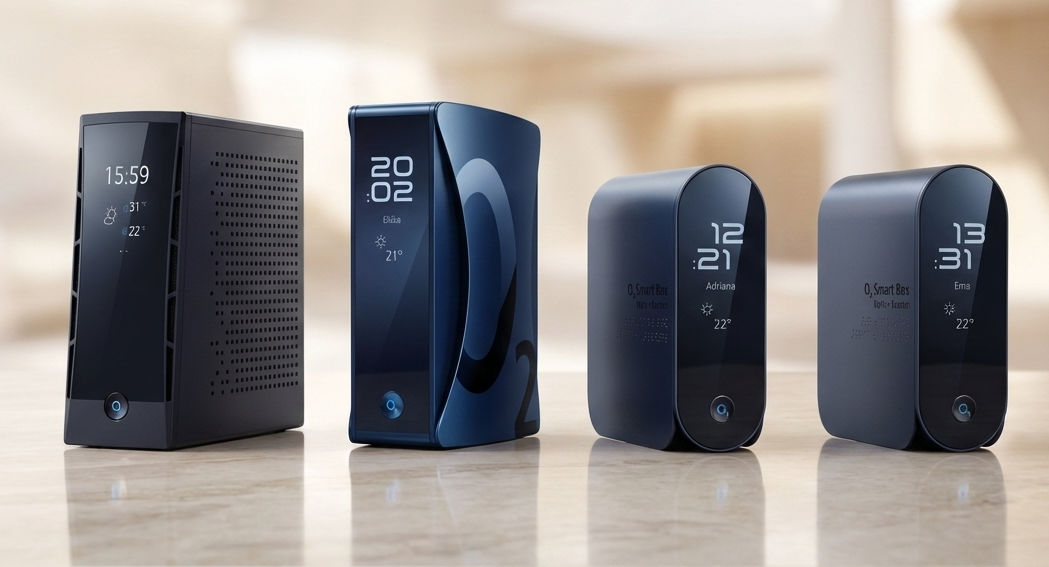
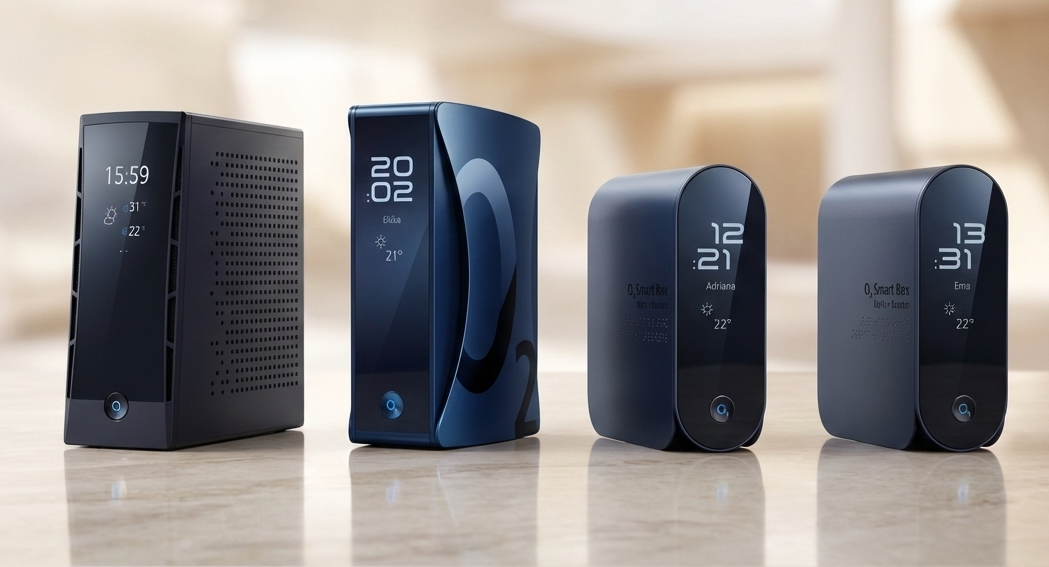
Porovnali jsme všechny Smart BOXy od operátora O2 prodávané v letech 2017-2026 a narazili na mnoho překvapení. Některá z nich potěší, některá vyloženě zamrzí. Tento článek slouží jako průvodce pro výběr správného Smart BOXu, protože jich je s novinkami představenými v polovině roku 2025 již opravdu hodně a je poměrně složité se v nich vyznat. O2 poprvé v roce 2025 neuvedlo jako vždy jen jeden model, ale rovnou dva. Navíc přinášíme ucelený přehled dílčích parametrů jednotlivých verzí.
4xSmartBOX_CardLand.cz

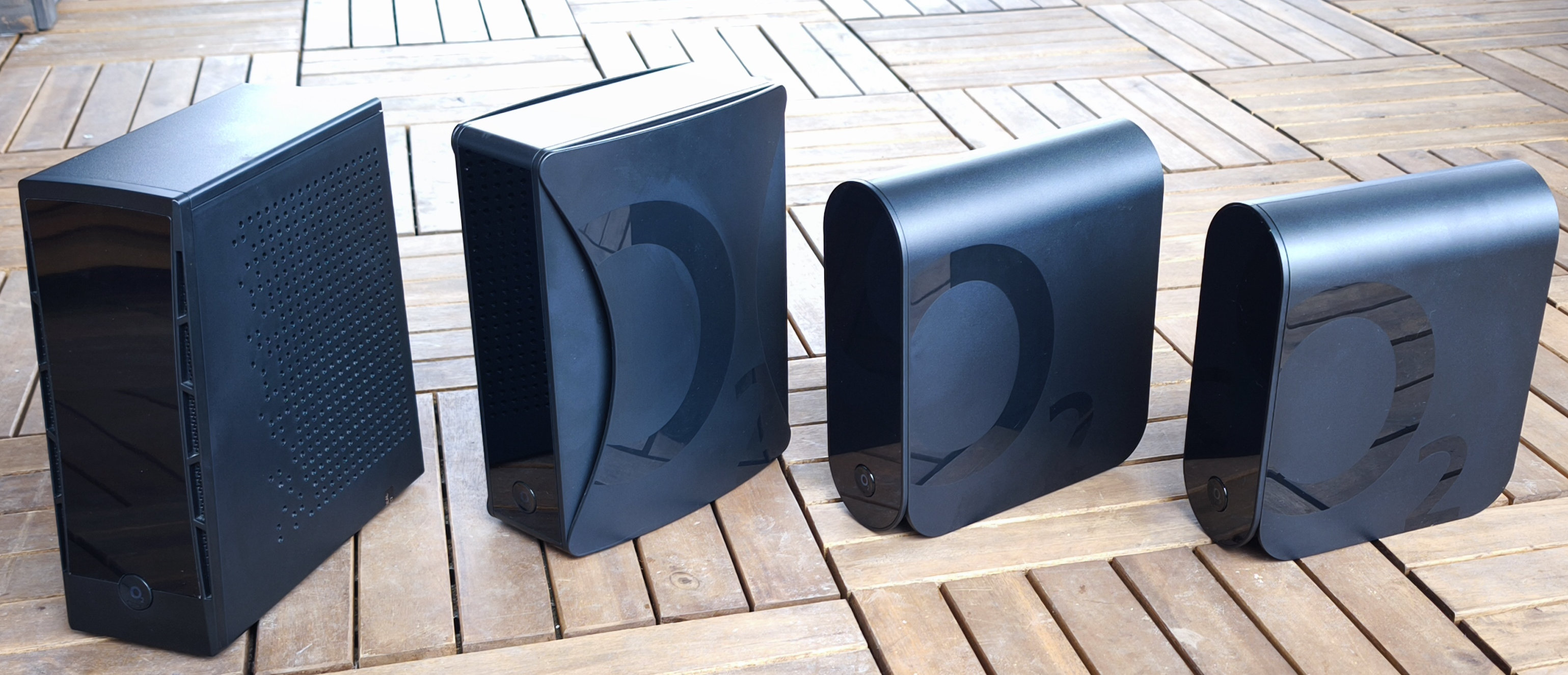
Když O2 v polovině roku 2025 uvedlo třetí generaci svého vlajkového routeru Smart Box 3, na první pohled se zdálo, že jde o jeden unifikovaný kus hardwaru. Elegantní tmavé šasi opět od designéra Zoltána Matušky a 3,5" dotykový displej. Pokud ale nahlédneme pod kapotu nebo na výrobní štítky, zjistíte fascinující věc: Smart Box 3 existuje ve dvou technicky úplně odlišných verzích od dvou různých světových výrobců a dokonce mají i jiné rozměry.

Koupit nový smart box, nebo levnější z druhé ruky? Lze to?

Ano, můžete výrazně ušetřit, pokud si Smart BOX koupíte z druhé ruky. Operátor O2 nedělá rozdíly, zda si Smart BOX pořídíte na jeho e-shopu, na prodejně a nebo z druhé ruky. O2 je v tomto ohledu velmi vstřícné a nechce si dělat mezi svými zákazníky zlou krev. O2 je zvyklé Vám Smart BOXy nabízet k odkupu za plnou částku, nebo i formou splátek za 99 Kč měsíčně ve vyúčtování. Nicméně to má jedno úskalí. Pokud se rozhodnete od operátora O2 z nějakého důvodu odejít, cenu zařízení budete muset doplatit do plné výše. Po například 5ti měsících splátek a plánovaném odchodu 5x99 Kč= 495  Kč tak budete muset za zařízení doplatit zbylých 5.445 Kč (459 Kč + 5445 Kč = 5980 Kč). Pokud si na splátky pořídíte Booster, budete muset doplatit i ten. Koupě zařízení za plnou cenu jednorázově, nebo levněji z druhé ruky, má tedy své výhody.

Mnoho zákazníků, kteří od operátora odcházejí například kvůli stěhování na jinou adresu, nebo kvůli změně internetu z drátu na bezdrát, se těchto zařízení zbavují pod cenou a nový zákazník má tak skvělou příležitost, jak se dostat k takovému zařízení o dostat levněji. Tato zařízení (zejména Smart BOX 2 a Smart BOX 3) jsou většinou stále v záruce u O2 a reklamovat je můžete přímo u O2 pouze na základě sériového čísla u zařízení (nepotřebujete původní fakturu od původního zákazníka).

Všechny verze Smart Boxů 1, 2 a 3 jsme Vám schopni dodat za nejlepší Outletové ceny se zárukou 2 až 5 let i na našem e-shopu: https://www.cardland.cz/modemy/
IMG_20260222_151824

Proč má Smart Box 3 "rozdvojenou osobnost"?

O2 tentokrát vsadilo u nově uvedených modelů v roce 2025 na strategii dvou dodavatelů. Cílem bylo zřejmě pokrýt jak uživatele na starších DSL linkách, tak novou vlnu zákazníků na extrémně rychlé optice s požadavkem na Mesh systém (pokrytí celého domu více jednotkami), což zřejmě neuměl výrobce Kaon nabídnout za rozumnou cenu.

  1. Verze 3 od Kaonbroadband (Jižní Korea): Tato varianta je určena primárně pro linky, kde je stále potřeba DSL modem. Kaon je dlouholetým partnerem O2 a jejich hardware je postaven na prověřených amerických čipsetech Broadcom, které se vyznačují špičkovou stabilitou a poradí si i s větší datovou zátěží.

  2. Verze 3 od TP-Link / Aginet (Čína): Tato verze (často označovaná jako Optic + Booster) je zaměřena na maximální výkon Wi-Fi a Mesh technologii. TP-Link do tohoto těla vložil svou platformu Aginet, která patří ke špičce v bezdrátové komunikaci.

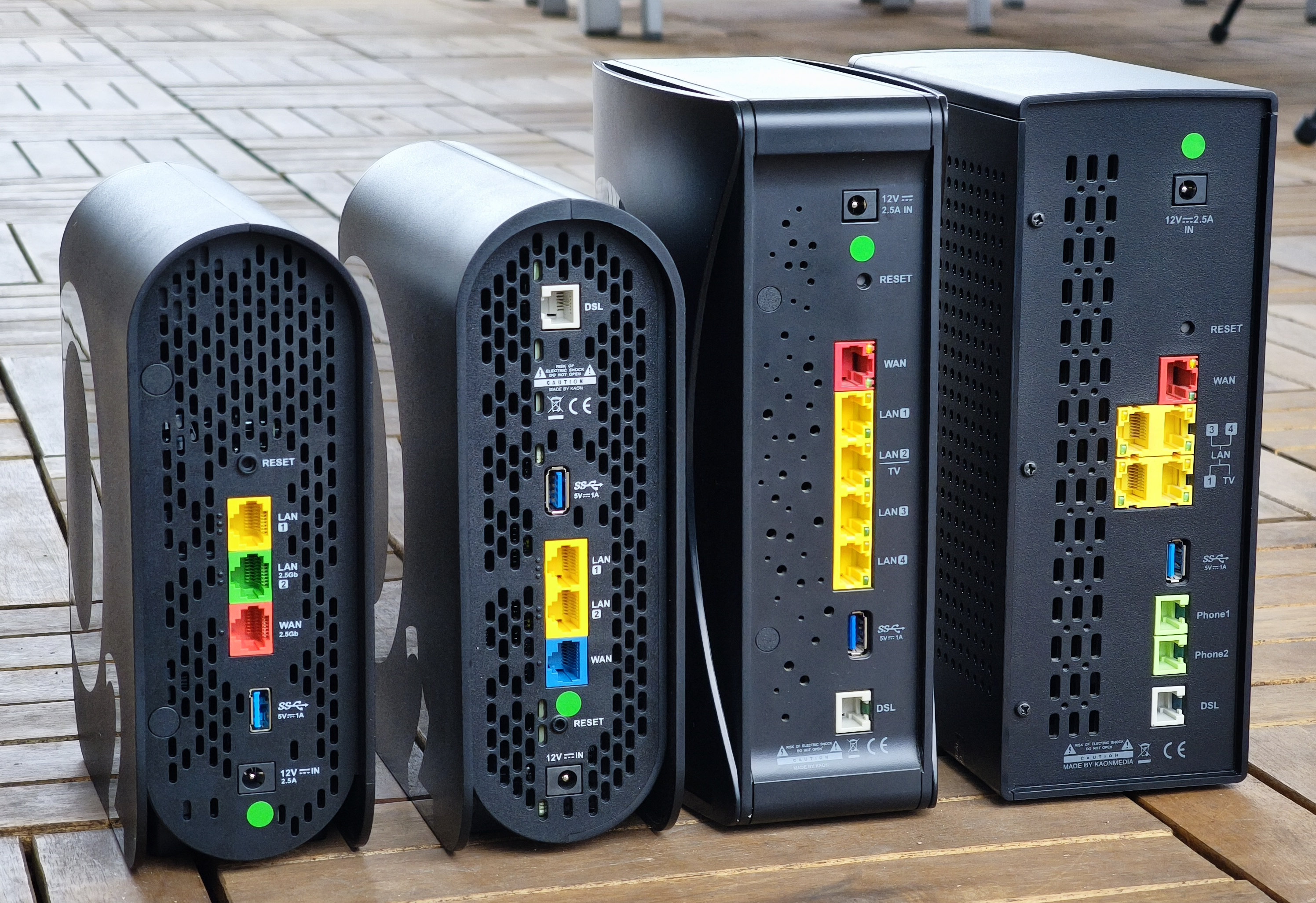
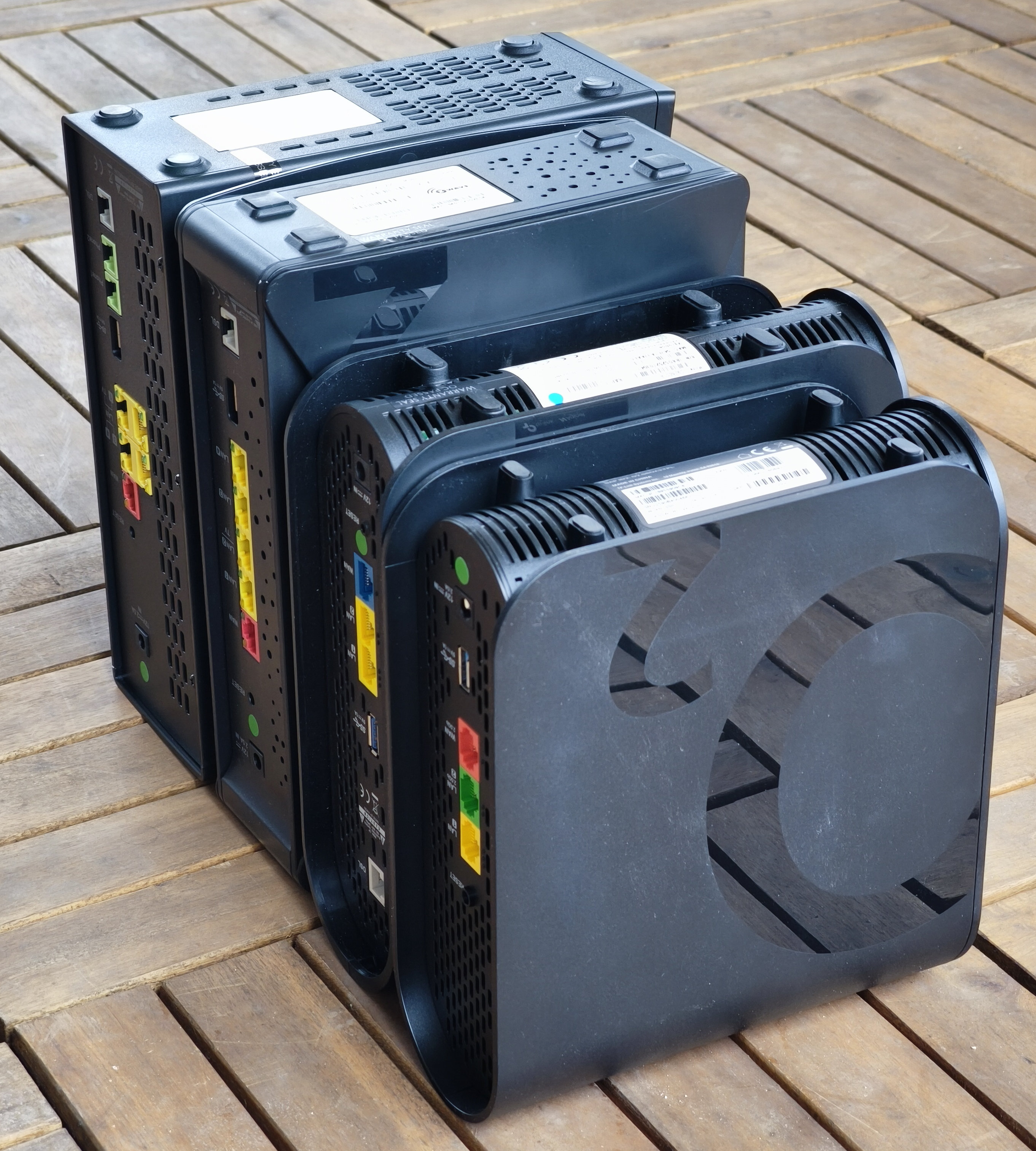
Ačkoliv vypadají jako dvojčata, verze od TP-Linku prošla odtučňovací kúrou a v obýváku působí ještě o něco diskrétněji než její DSL sourozenec od Kaonu. Pokud někdo bude chtít Smart Box 3 umístit do úzké police nebo do rozvaděče, verze od TP-Linku (Optic + booster) mu ušetří ještě o kousek více místa. Na šířku jsou obě zařízení stejně tlustá, ale na výšku je TP-Link ještě nižší o 6 mm a na délku (hloubku)  je TP-Link dokonce o 14 mm kratší.

Rozměry obou Smart BOXů V3 jsou odlišné jen nepatrně, téměř jsme si posteskli, proč se O2 nesnažilo zachovat alespoň stejný vnější rozměrový design zařízení. Zřejmě různě velké vnitřní uspořádání PCB desek a konektorů, nutnost jiného způsobu chlazení a omezení závislosti jen na jednom výrobci způsobilo, že si Kaon a TP-link oblékl svůj hardware do svých plastových "oblečků" a pro O2 je to přijatelný kompromis, kdy zařízení alespoň zdánlivě vypadají stejně, což je pro marketing asi to nejdůležitější.

Kompletní evoluce O2 Smart Boxů (2017–2026)

Přehledný seznam Smart boxů a seznam jednotlivých parametrů uvádíme v následující tabulce. Všechna zařízení jsou operátorem O2 stále podporována a dostávají stále dílčí aktualizace. To, jaký si vyberete, případně jaký budete používat a zda má smysl přecházet na nejnovější model, se dozvíte v závěru tohoto článku.


Parametr Smart Box 1 Smart Box 2 Smart Box 3 (Kaon) Smart Box 3 (TP-Link)
Doplňkový název - - Optic + DSL Optic + Booster
Rok uvedení 2017 2021 2025 2025
Výrobce Kaonbroadband Kaonbroadband Kaonbroadband TP-Link (Aginet)
Modelové označení DG2100CR DG2300CR DG2500CR Optic / Booster
Čipset (CPU) Broadcom BCM63138 Broadcom BCM63178 Broadcom MediaTek
RAM (Operační paměť) 512 MB 1 GB 1 GB 1 GB (DDR4)
Flash paměť 512 MB 512 MB 1 GB 1 GB
Wi-Fi standard Wi-Fi 5 (802.11ac) Wi-Fi 6 (802.11ax) Wi-Fi 6 (802.11ax) Wi-Fi 6 (802.11ax)
Rychlost 5GHz 1,7 Gb/s 4,8 Gb/s 4,8 Gb/s 4,8 Gb/s
Rychlost 2.4GHz 450 Mb/s 573 Mb/s 573 Mb/s 1 150 Mb/s
Wi-Fi MIMO 3×3 (2.4G) / 4×4 (5G) 2×2 (2.4G) / 4×4 (5G) 4×4 (Dual) 4×4 (Dual-band)
Wi-Fi zabezpečení WPA2 WPA2 / WPA3 WPA2 / WPA3 WPA2 / WPA3
Interní antény 7 (Wi-Fi) + 1 (IoT) 6 (Wi-Fi) + 1 (IoT) 4 antény (4×4) 4 antény (4×4)
Bluetooth (setup) Bluetooth 4.0 Bluetooth 5.0 Bluetooth 5.1 Bluetooth 5.2 (LE)
WAN port 1 Gb/s 1 Gb/s 1 Gb/s 2,5 Gb/s
Podpora optiky až 1 Gbit až 1 Gbit až 1 Gbit až 2 Gbit
LAN porty 4× 1 Gb/s 4× 1 Gb/s 2× 1 Gb/s 1× 2,5G + 1× 1G
Telefonní port 3× RJ11 1× RJ11 1× RJ11 chybí
DSL podpora Ano (VDSL3) Ano (VDSL3) Ano (VDSL3) Ne (pouze Optika)
USB port 1× USB 2.0 1× USB 3.0 1× USB 3.0 1× USB 3.1
Chytrá domácnost Z-Wave / Zigbee Z-Wave / Zigbee Skrze Moje O2 Skrze Moje O2
Z-Wave senzory Ano Ano Ne Ne
Displej 3,5" LCD (segmenty) 3,5" LCD (skrytý) 3,5" Barevný dotyk 3,5" Barevný dotyk
Mesh systém Žádný Kaon Mesh (Booster V1) EasyMesh (Standard) EasyMesh (Standard)
Booster V1 (2018) Jen jako extender Plná podpora (Kaon Mesh) Ne Ne
Booster V3 (2025) Ne Ne Plná (EasyMesh) Plná (EasyMesh)
Aplikace O2 Smart Box O2 Smart Box Moje O2 Moje O2
Podpora Terminátora Ano Ano Ano Ano
Podpora bondingu Ano (externě) Ano (externě) Ano (externě) Ano (externě)
Bridge mód Ne Ne Ne Ne
Rozměry (Š×H×V) 87 × 200 × 232 mm 88 × 179 × 232 mm 71 × 190 × 206 mm 71 × 176 × 200 mm
Hmotnost 730 g 770 g 762 g 713 g
Napájecí adaptér 12V / 2,5A (max. 30W) 12V / 2,5A (max. 30W) 12V / 2,0A (max. 24W) 12V / 2,5A (max. 30W)
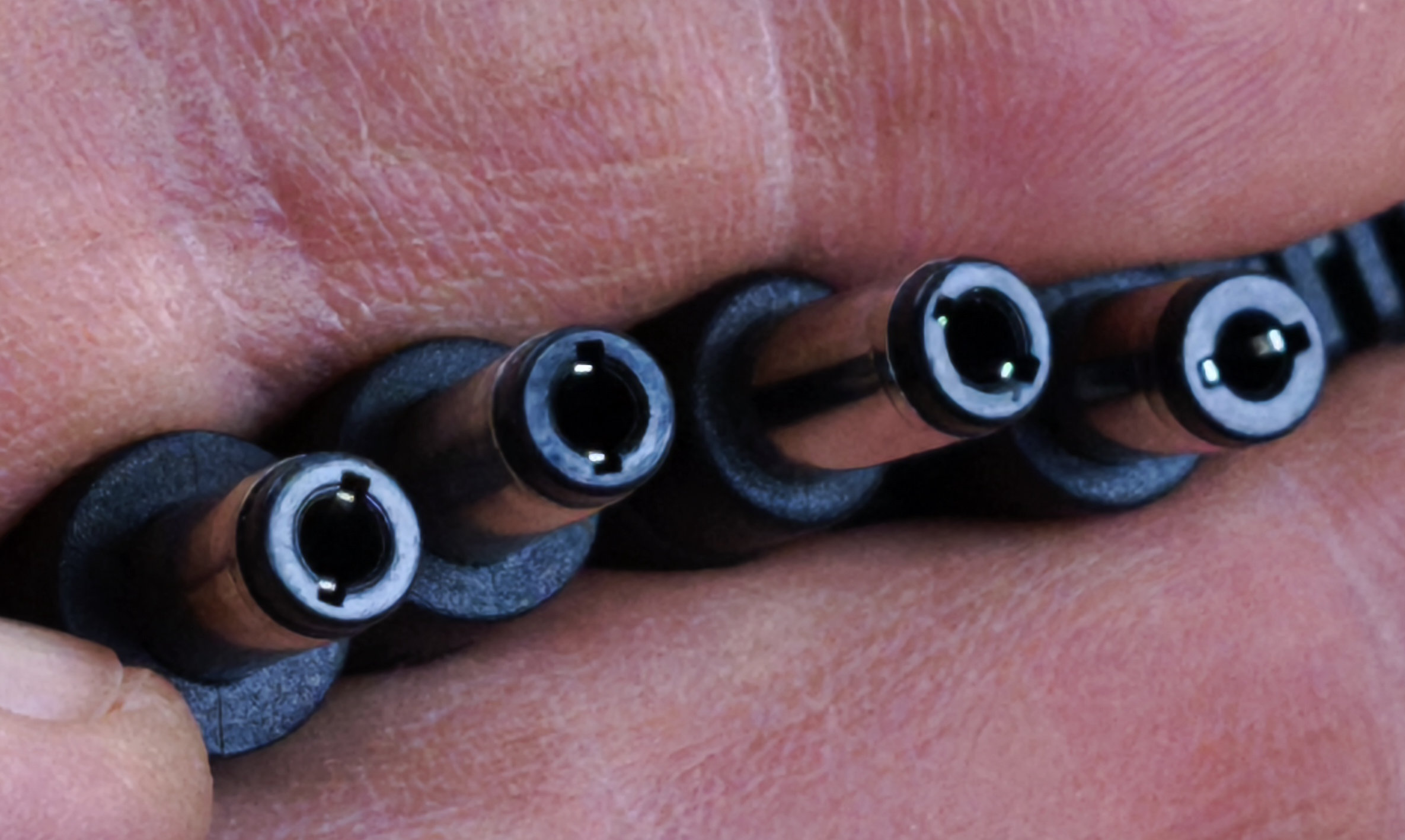
Rozměry konektoru 5,5mm x 2,5mm 5,5mm x 2,5mm 5,5mm x 2,5mm 5,5mm x 2,1mm
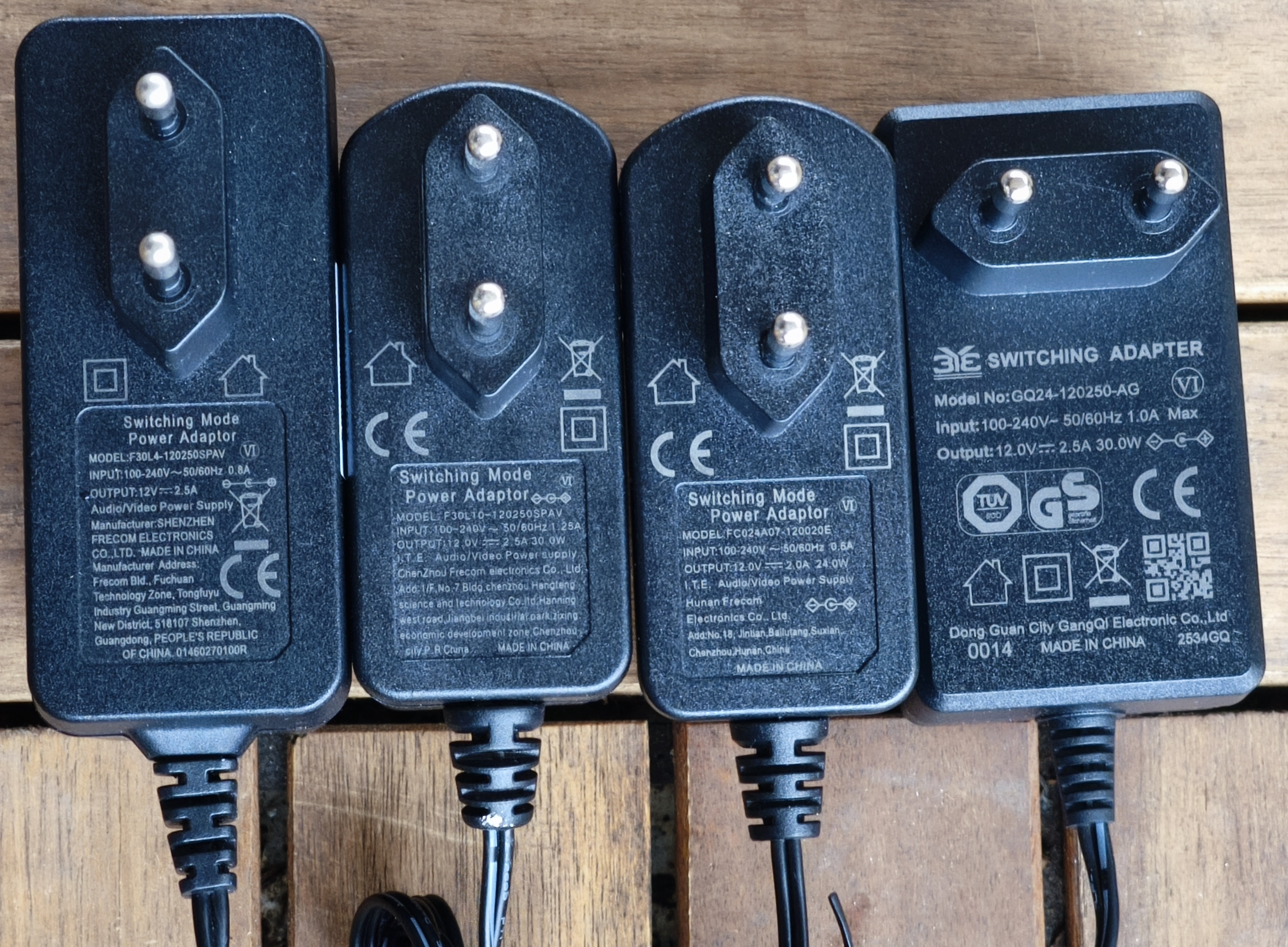
Model adaptéru F30L4-120250SPAV F30L10-120250SPAV FC024A07-120020E GQ24-120250-AG
Průměrná spotřeba 12 až 18W 8 až 14 W 8 až 11 W 10 až 14 W
Roční spotřeba v Kč cca 630–950 Kč cca 420–740 Kč cca 420–580 Kč cca 520–740 Kč
SAP kódy 172314 184652, 193178, 195400 199719 200002
OLD SAP kódy O2.SBOXZ3 O2.SBOX2 O2.SBOX3 O2.SBOX3.TPL
EAN

8595106657439


8809218900704


8809218901275


1210002605922


Cena při uvedení 3 499 Kč 5 940 Kč 5 940 Kč 5 940 Kč
Cena (splátky) 59 Kč / měsíc 99 Kč / měsíc 99 Kč / měsíc 99 Kč / měsíc

Zajímavost: Smart Box 3 od TP-Linku je hardwarový chameleon. To, zda bude sloužit jako výkonný 2,5Gb/s router pro optiku za 5940 Kč, nebo jako doplňkový Booster za 2940 Kč (ceny O2 ke dni 22.2.2026) určuje pouze jeho role v aplikaci Moje O2. Zařízení jsou hardwarově zcela totožná. Je to chytré řešení, které O2 umožňuje si nechat vyrábět jeden typ hardwaru pro více účelů a ušetřit na výrobních nákladech. Někoho by mohlo napadnout ušetřit a místo verze Optic + Booster za 5940 Kč si zakoupit pouze verzi Booster za 2940 Kč a provozovat jej jako hlavní jednotku. Zařízení jsou totožná, mají ale u O2 odlišné SAP prodejní kódy a je velmi pravděpodobné, že pokud by měl zákazník v síti jen jedno levnější zařízení, O2 do něj přes vzdálenou správu pomocí protokolu TR-069 pošle konfigurační soubor, který jej opět přepne do režimu booster.
IMG_20260222_152431

Který z nově uvedených Smart BOXů V3 je lepší?

Odpověď není jednoznačná. Verze od Kaonu je nenahraditelná pro tisíce domácností s VDSL, kde nabízí skvělou stabilitu díky specializovaným americkým DSL čipům.

Naopak verze od TP-Linku exceluje v moderních domácnostech s optickou přípojkou nad 1 Gb/s. Díky 2,5Gb portu a pokročilejší implementaci Wi-Fi 6 v pásmu 2,4 GHz je tento model o něco výkonnější v bezdrátovém přenosu a slouží jako ideální stavební kámen pro Mesh síť (pod obchodním názvem O2 Smart Booster).

Zákazníky při přechodu z VDSL na optiku může limitovat pouze to, že verze od Kaonu umí optiku jen do 1Gbps, zatímco verze od TP-Linku umí optiku až do 2Gbps.

Spolupráce v síti: Funguje "Korejec s Číňanem"?

Dobrou zprávou pro uživatele je, že O2 oba výrobce "donutilo" mluvit stejnou řečí – standardem EasyMesh. Pokud máte doma verzi od Kaonu jako hlavní modem a k ní připojíte TP-Link jako Booster, budou spolupracovat jako jedna síť. Telefon se bude automaticky přepínat k silnějšímu zdroji, aniž byste poznali, že uvnitř každé krabičky bije srdce od jiného výrobce.
IMG_20260222_153109

Energetické nároky zařízení při nepřetržitém provozu 24/7

Smart BOXy jsou velcí žrouti energie (zejména 1. a 2. generace může mít vyšší spotřebu než 3. generace), proto by se nemělo zapomínat i na tuto poměrně opomíjenou vlastnost všech elektrických zařízení. Čím více Smart BOX používáte, tím větší spotřebu má. Jiné roční náklady bude mít volně stojící Smart Box, ke kterému se jen občas připojíte na internet a jinou bude mít ten, který bude připojen k rychlé datové lince a bude se k němu aktivně připojovat větší množství zařízení přes kabel, nebo bezdrátově.

Co tvoří spotřebu Smart Boxu? (Rozpis komponent)

Pokud bychom "rozpitvali" průměrný odběr 15 W například u staršího Smart Boxu 2, vypadalo by to zhruba takto:

  1. Základní deska a procesor (Idle): 6–7 W (Běží neustále, i když nikdo nesurfuje).

  2. LCD Displej (střední jas): 2–3 W (Supluje klasické LED diody, ale je náročnější).

  3. Wi-Fi moduly (aktivní): 3–5 W (Podle počtu připojených zařízení a intenzity provozu).

  4. Z-Wave (IoT): < 0,5 W (Extrémně úsporný standard).

  5. USB port: 0 W až 5 W (Záleží, zda nabíjíš telefon nebo máš připojený HDD).

Pokud chce uživatel ušetřit, Smart Box nabízí pár nástrojů:

  • Noční režim displeje: V aplikaci lze nastavit, aby se displej v noci úplně vypnul. Úspora: cca 2 W.

  • Plánovač Wi-Fi: Pokud Wi-Fi nepotřebuješ mezi 01:00 a 06:00, její vypnutí sníží spotřebu o další 2–3 W.

  • Ekologický benefit Wi-Fi 6: I když má SB2 a SB3 od T-Plinku vyšší špičkovou spotřebu, díky funkci Target Wake Time (TWT) šetří baterii v připojených telefonech, protože s nimi komunikuje efektivněji v kratších intervalech.

Při průměrné ceně elektřiny (cca 6 Kč/kWh) a nepřetržitém provozu 24/7 vypadají náklady následovně:

  • Úsporný provoz (SB3 Kaon, cca 8 W): ~ 420 Kč / rok

  • Standardní provoz (SB1/SB2, cca 15 W): ~ 780 Kč / rok

  • Vysoká zátěž (SB1 + USB disk, cca 18 W): ~ 950 Kč / rok

I z hlediska úspor na elektřině se lze zamyslet nad tím, zda potřebujete drahé výkonné zařízení, které si z Vaší peněženky může ročně vzít 700 až 1000 Kč, nebo zda si nepořídit jen obyčejný modem bez nejnovějších technických vymožeností a bez displeje, který vás připojí na internet, ale pro peněženku to nebude katastrofa. Pro VDSL linky do 100Mbps (nebo Terminátor + modem do 250 mbps) a optiku do 1Gbps stačí například stále velmi populární, stabilní a oblíbený modem od O2 ZTE H267A, který má napájecí kabel 12V / 1,5A, spotřebu 5-7W a roční spotřebu 350-500 Kč ročně.

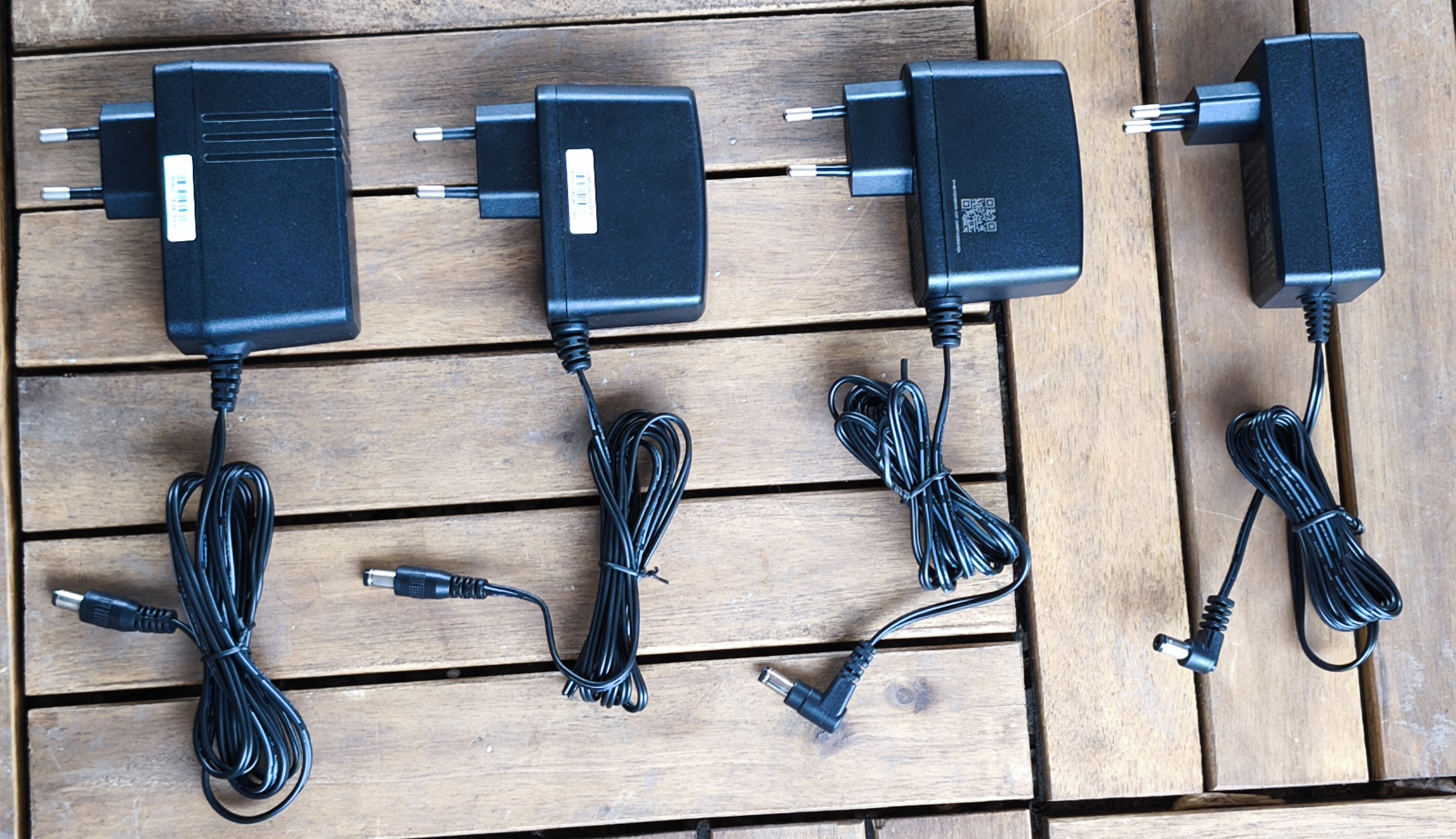
Proč má SB1, SB2 a SB3 (TP-Link) 2,5A adaptér a SB3 (Kaon) jen 2A?

  • SB3 Optic (TP-Link): Je navržen pro linky o rychlosti až 2,5 Gb/s. Zpracování takového objemu dat v reálném čase vyžaduje, aby procesor běžel na vyšších frekvencích a vyžaduje lepší chlazení.

  • SB3 DSL (Kaon): DSL technologie má své limity (do 250–300 Mb/s). Hardware není pod takovým tlakem, méně topí a nepotřebuje tak velkou proudovou rezervu.

  • SB1 a SB2 jsou starší zařízení, která ještě nejsou tak efektivní a proto potřebují silnější adaptér, aby jejich provoz utáhl. Zejména SB1 při plném využívání je opravdový žrout a slabší adaptér by mohl způsobovat nestabilitu zařízení, odpojování Wi-Fi a restarty.
IMG_20260222_161325IMG_20260222_162012

IMG_20260222_162136

Poznámka: Adaptéry  dodávané k SB1 a SB2 12V/2,5 A jsou kompatibilní se všemi Smart BOXy 1. až 3 generace včetně Optic + Booster a Optic + DSL. Bohužel opačně to tak neplatí. SB3 DSL (Kaon) má jen 2A adaptér, který není s SB1, SB2 a SB3 (T-Plink) kompatibilní z důvodu potřeby až 2,5A u těchto zařízení. Lze jej sice zasunout do napájecích konektorů a zařízení by se zapnula, ale při vysoké zátěži těchto zařízení by se mohla projevovat nestabilita a restarty zařízení.

Adaptér z SB3 (Optic + Booster) od TP-Linku není pro změnu kompatibilní s žádným jiným STB, protože má parametry konektrou 5,5mm x 2,1mm a do SB1, SB2 a SB3 od Kaonu nejde vůbec zasunout. Napájecí adaptéry u obou verzí Smart BOX 3 od Kaonu a T-Plinku nejsou vzájemně kompatibilní!

Zhodnocení na závěr

I když Smart boxy procházejí určitou evolucí, parametrově jsou stále podobné. Běžná menší domácnost nebo firma nemá mnoho důvodů přecházet ze Smart Box 1 nebo Smart Box 2 na Smart Box 3, pokud jsou s ním spokojeni. Ekonomicky to nedává moc smysl. Dokonce i nový zákazník si může pořídit bazarově, nebo z druhé ruky předchozí modely za poloviční, nebo až třetinovou cenu oproti novým modelům od zákazníků, kteří od O2 v minulosti odešli například z důvodu stěhování na jinou adresu a zařízení jim zůstalo nevyužité doma v šuplíku.

Smart Box 3 má smysl spíše v případech, kdy máte rádi novinky, nové technologie, preferujete vyšší úroveň zabezpečení, máte optiku s rychlostí vyšší něž 1Gbit a nebo oceníte systém Easy Mesh, který má opravdu přínos a smysl ve větších domácnostech, kde potřebujete bez komplikací rozšířit pokrytí na větší vzdálenost. Určitým zklamáním je absence dvou LAN portů u Smart Boxů 3. generace, protože  1. a 2. generace měly 4 porty, třetí generace má už jen dva. O2 se zde zjevně snaží nutit myslet zákazníky více "bezdrátově".

Všechny verze Smart Boxů 1, 2 a 3 jsme Vám schopni dodat za nejlepší Outletové ceny se zárukou 2- 5 let na našem e-shopu: https://www.cardland.cz/modemy/


TIP! Naše zkušenosti s jednotlivými modely

A co říkají naše zkušenosti se zařízeními za dlouhá léta jejich prodeje?

Smart BOX 1. generace

Pro: Málo problémový, dlouhá životnost, malá poruchovost, stabilní připojení, nízká cena

Proti: Vyšší spotřeba, průměrný dosah Wi-Fi - vhodné do menších domácností

Smart BOX 2. generace

Pro: Podpora Wi-Fi 6 = nižší spotřeba připojovaných koncových zařízení, stabilní připojení

Proti: O něco vyšší poruchovost než SM1, některé kusy mají problémy s připojením na VDSL 500Mbit a jsou nestabilní (u nižších rychlosti jsou stabilní), jde zřejmě o nedostatečný výkon některých dodaných adaptérů v balení, vyšší cena, dosah Wi-Fi oproti SB1 se u mnoha zákazníků vůbec nezlepšil.

Smart BOX 3. generace (Kaon) i TP-Link

Pro: Citelné zrychlení Wi-Fi sítě a delší dosah než SB1 a SB2, nízká spotřeba, menší rozměry, podpora EasyMesh, vhodné do větších domácností a pro větší rodinné domy

Proti: Zatím vysoká cena pořízení, zatím nevyladěný FW - někteří zákazníci hlásí občasné problémy s internetem při přechodu z SB1 a SB2, takže si spíše pohorší, než polepší, absence Wi-Fi 7.

Nevýhodou všech Smart Boxů je jejich uzavřený systém (nemůžete je používat u jiného operátora) a nepodpora Bridge módu, což vadí především firmám a zkušenějším uživatelům. V tom případě je vhodné pořídit například Terminátora od CETINu a za ušetřené peníze za něj umístit jakýkoliv jiný router, nebo pořídit některý osvědčený levnější modem - například ZTE H267, nebo O2 GateWay od ZyXelu. Pokud máte starší chytrá zařízení od O2 (detektory kouře, otevření dveří atd), která jste používali se zařízením SB1 a SB2, nejsou s SB3 kompatibilní a nebudete je moci nadále používat.

O₂ Optic Box (Zyxel EX5601‑T0)

O₂ Optic Box (Zyxel EX5601‑T0)


Modem O2 Optic Zyxel

Wi-Fi router O₂ Optic Box Zyxel (EX5601-T0) dodáváme k optickému internetu s rychlostí alespoň 2 Gb/s.

Podrobné informace O₂ Optic Box (Zyxel EX5601‑T0)

Technické specifikace a popis

Optic Box Zyxel EX5601-T0 zadní strana s porty a vstupy

  • 1× WAN 2.5Gbps, RJ-45
  • 1× SFP
  • 1× LAN 2.5Gbps (LAN1), RJ-45
  • 3× LAN 1Gbps (LAN2, LAN3, LAN4), RJ-45
    Zdířka LAN3 je u nového zařízení z výroby nastavena pro IPTV VLAN 835, tedy ne pro přístup k internetu.
  • 2× POTS FXS, RJ-11
  • 1× USB 3.0 pro záložní připojení, sdílení souborů, nebo provoz media serveru


Tlačítka

  • Wi‑Fi – stisknutím na 2 sekundy zapíná/vypíná Wi‑Fi sítě
  • WPS
  • Reset
  • ON/OFF


Wi‑Fi

  • Wi-Fi 6 (Wi-Fi ax), 2,4 GHz 4x4 (1148 Mbps) + 5 GHz 4x4 (4804 Mbps)
  • MU-MIMO, OFDMA, Beamforming
  • WPS
  • WPA2/WPA3
  • MESH: EasyMesh

Modem/router Optic Box Zyxel EX5601-T0 čelní strana

LED kontrolky

  • Power
  • 2.5G WAN
  • Internet
  • LAN
  • 2.4G
  • 5G
  • Phone
  • SFP

Napájecí adaptér: 12 V DC, 3 A

Přístupové údaje do konfiguračního rozhraní

  • IP adresa: 192.168.1.1
  • Uživatelské jméno: admin
  • Heslo: heslo je uvedeno na štítku (nalepen na zadní straně routeru)

Stavy LED kontrolek

Kontrolka Barva Stav Popis
POWER Zelená Svítí Připraven k provozu
POWER Zelená Bliká Startuje, vyčkejte, než bude připraven k provozu
POWER Červená Svítí Při spuštění byla zjištěna chyba, router je pravděpodobně vadný
POWER Červená Bliká Probíhá aktualizace firmware, neodpojujte router od napájení
POWER   Zhasnutá Zařízení není napájeno, zkontrolujte napájení a stav tlačítka ON/OFF
2.5G WAN Zelená Svítí Připojeno k síti WAN konektorem
2.5G WAN Zelená Bliká Nepřipojeno k síti WAN konektorem, zkontrolujte připojení
INTERNET Zelená Svítí Podařilo se získat IP adresu, internet je funkční
INTERNET Zelená Bliká Úspěšně probíhá komunikace směrem do/z internetu
INTERNET Červená Svítí Nepodařilo se získat IP adresu, internet je nefunkční
INTERNET   Zhasnutá Není internetové připojení, nebo je zařízení přepnuto do režimu bridge
LAN Zelená Svítí Je úspěšně připojeno zařízení vnitřní sítě
LAN Zelená Bliká Probíhá komunikace se zařízením vnitřní sítě
LAN   Zhasnutá Není připojeno zařízení vnitřní sítě
2.4G Zelená Svítí 2,4GHz Wi-Fi síť je zapnutá
2.4G Zelená Bliká Probíhá komunikace se zařízením připojeným k 2,4GHz Wi-Fi síti
2.4G Oranžová Bliká Je zapnuta funkce WPS, navazuje se WPS spojení se zařízením na 2,4GHz Wi-Fi síti
2.4G   Zhasnutá 2,4GHz Wi-Fi síť je vypnutá
5G Zelená Svítí 5GHz Wi-Fi síť je zapnutá
5G Zelená Bliká Probíhá komunikace se zařízením připojeným k 5GHz Wi-Fi síti
5G Oranžová Bliká Je zapnuta funkce WPS, navazuje se WPS spojení se zařízením na 5GHz Wi-Fi síti
5G   Zhasnutá 5GHz Wi-Fi síť je vypnutá

TIP: Jednotlivé zdířky LAN mají přímo u sebe také své vlastní kontrolky. Chovají se stejně jako hlavní kontrolka LAN. Zhasnutá kontrolka u zdířky LAN tedy znamená, že k ní není připojeno žádné napájené zařízení, nebo není použitý správný kabel (s koncovkou RJ-45), případně je kabel poškozený.

Nenašli jste, co jste hledali?

O₂ Optic Box (ZTE H6645P)

O₂ Optic Box (ZTE H6645P)

Wi-Fi router Optic Box je novou generací vysokofrekvenčních Wi-Fi 6 zařízení, které dokáže vysílat v pásmu 2.4 GHz a 5 GHz najednou a umožňuje tak ultra rychlý přenos dat až 6000 Mb/s.


O2 Optic Box (ZTE H6645P)

Podrobné informace

Technické specifikace a popis

Porty na zadní straně O2 Optic Boxu ZTE H6645P

Konektory

  • 1× WAN 2.5Gbps, RJ-45
  • 1× LAN 2.5Gbps (LAN1), RJ-45
  • 3× LAN 1Gbps (LAN2, LAN3, LAN4), RJ-45
    Zdířku LAN2 při instalaci technici v minulosti nastavovali pro IPTV VLAN 835, tedy ne pro přístup k internetu.
  • 2× POTS FXS, RJ-11
  • 1× USB 2.0 (vzadu) pro záložní připojení, sdílení souborů, nebo připojení tiskárny
  • 1× USB 3.0 (na boku) pro záložní připojení, sdílení souborů, nebo připojení tiskárny


Tlačítka

  • Wi-Fi – stisknutím na 2 sekundy zapíná/vypíná Wi-Fi sítě
  • WPS
  • Reset
  • ON/OFF
     

Wi-Fi

  • Wi-Fi 6 (Wi-Fi ax), 2,4 GHz 4x4 (1148 Mbps) + 5 GHz 4x4 (4804 Mbps)
  • MU-MIMO, OFDMA, Beamforming
  • WPS
  • WPA/WPA2/WPA3
  • MESH: Ne

Čelní pohled na modem O₂ Optic Box (ZTE H6645P)

LED kontrolky

  • Power
  • WAN
  • Internet
  • LAN
  • 2.4G
  • 5G
  • Phone
  • WPS

Napájecí adaptér: 12 V DC, 2,5 A

Přístupové údaje do konfiguračního rozhraní

  • IP adresa: 192.168.1.1
  • Uživatelské jméno: admin
  • Heslo: Haikui_V2
    Výchozí heslo bývá technikem při instalaci změněno na výchozí heslo k Wi-Fi ze štítku modemu, případně dle přání zákazníka.

Stavy LED kontrolek

Kontrolka Barva Stav Popis
POWER Zelená Svítí Připraven k provozu
POWER Zelená Bliká Startuje, vyčkejte, než bude připraven k provozu
POWER Červená Svítí Probíhá diagnostika zařízení, nebo byla zjištěna chyba, svítí-li trvale, router je pravděpodobně vadný
POWER Červená Bliká Probíhá aktualizace firmware, neodpojujte router od napájení
POWER   Zhasnutá Zařízení není napájeno, zkontrolujte napájení a stav tlačítka ON/OFF
WAN Zelená Svítí Připojeno k síti WAN konektorem
WAN   Zhasnutá Nepřipojeno k síti WAN konektorem, zkontrolujte připojení
INTERNET Zelená Svítí Podařilo se získat IP adresu, internet je funkční
INTERNET Zelená Bliká Úspěšně probíhá komunikace směrem do/z internetu
INTERNET Červená Svítí Nepodařilo se získat IP adresu, internet je nefunkční
LAN Zelená Svítí Je úspěšně připojeno zařízení vnitřní sítě
LAN Zelená Bliká Probíhá komunikace se zařízením vnitřní sítě, rychlost blikání vykazuje intenzitu provozu (vytížení sítě)

TIP: Jednotlivé zdířky LAN mají přímo u sebe také své vlastní kontrolky. Chovají se stejně jako hlavní kontrolka LAN. Zhasnutá kontrolka u zdířky LAN tedy znamená, že k ní není připojeno žádné napájené zařízení, nebo není použitý správný kabel (s koncovkou RJ-45), případně je kabel poškozený.

Nenašli jste, co jste hledali?

Nastavení a ovládání O₂ Smart Boxu 3

Nastavení a ovládání O₂ Smart Boxu 3

Nastavení je shodné pro Smart Box DSL i Smart Box Optic.


Smart Box 3.0

Vyberte oblast

Nastavení Wi-Fi sítě

Změna názvu a hesla Wi‑Fi sítě

  1. V mobilní aplikaci Moje O₂ přejděte do složky „Služby“.
    kliknutí na záložku Služby v aplikaci moje O2
  2. V seznamu zařízení „Vaše zařízení“, který najde ve spodní části sekce, vyberte Váš Smart Box 3.

    výběr položky smart boxu v sekci Vaše zařízení
  3. Vyberte Wi-Fi síť, u které budete měnit nastavení.

    výběr wifi sitě
  4. Smažte původní název Wi-Fi sítě a napište nový. Stejně můžete změnit u Wi-Fi sítě i heslo. Nastavení potvrďte tlačítkem „Uložit“.

    změna názvu a wifi a změna hesla

Nastavení Wi‑Fi sítě pro hosty

Nechcete s návštěvami sdílet údaje o své domácí Wi Fi? Jednoduše si vytvoříte samostatnou síť jen pro hosty.

  1. V mobilní aplikaci Moje O₂ přejděte do složky „Služby“.
    výběr záložky služby v aplikaci moje O2
  2. V seznamu zařízení „Vaše zařízení“, který najde ve spodní části sekce, vyberte Váš Smart Box 3.

    výběr karty Smart boxu v sekci Vaše zařízení
  3. V záhlaví vyberte, které pásmo Wi-Fi chcete nastavovat. Wi-Fi síť zapněte posuvným tlačítkem – když je síť zapnutá, tlačítko zmodrá. Můžete tady rovnou měnit i název a heslo Wi-Fi sítě.

    změna wi-fi sítě - názvu i hesla

Nastavení Wi‑Fi večerky

Mějte kontrolu nad tím, kdy se vaše děti připojují k internetu. Stačí nastavit čas, kdy pro vybrané telefony, počítače, tablety nebo další zařízení nebude internet dostupný.

  1. V mobilní aplikaci Moje O₂ přejděte do složky „Služby“.

    složka služby v aplikaci moje O2
  2. V seznamu zařízení „Vaše zařízení“, který najde ve spodní části sekce, vyberte Váš Smart Box 3.


    výběr karty Smart boxu v seznamu Vaše zařízení
  3. Přejděte do „Zařízení v síti“ a vyberte zařízení, kterému chcete nastavit omezení přístupu na internet.

    sekce Zařízení v síti a výběr zařízení, kterému chceme omezit přístup na internet
  4. Z nabízených možností rozklikněte položku „Přístup k internetu“.

    přístup k internetu
  5. Z nabídky vyberte „Wi-Fi večerka“ a v sekci „Kdy chcete omezit internet na zařízení?“ nastavte požadovaný časový úsek.

    výběr wi-fi večerky

    Jak fungují další 2 možnosti?

    •    Aktivní – vybrané zařízení (například telefon) se může k internetu připojit bez omezení.
    •    Blokovaný – vybrané zařízení má úplně zakázaný přístup k internetu a nemůže se k němu vůbec připojit.

  6. Požadované nastavení potvrďte tlačítkem „Uložit“.

    požadované nastavení wi-fi večerky

Kam umístit O₂ Smart Box 3, aby Wi‑Fi správně fungovala?

Poloha modemu má zásadní vliv na kvalitu pokrytí Wi‑Fi signálem. Podívejte se na pár užitečných tipů, jak správně umístit modem.
 

Funkce Inteligentní Wi‑Fi

Vysokou rychlost přenosu dat bez kolísání zajišťuje modemu O₂ Smart Box 3 hned čtyři zabudované Wi‑Fi antény. Funkce Inteligentní Wi‑Fi  sama vybere ideální frekvenci tak, aby připojení k internetu nerušil signál od sousedů. Sílu signálu Wi‑Fi si sami změříte díky funkci AR Wi‑Fi.

Další užitečné nastavení a odkazy

Nastavení displeje

Přizpůsobte si vzhled svého O₂ Smart Boxu 3. Vybrat si můžete ze tří stylů.

  1. Přihlaste se ke svému Smart Boxu 3. V mobilní aplikaci Moje O₂ přejděte do složky „Služby“.
    výběr složky Služby v moje O2
  2. V seznamu zařízení „Vaše zařízení“, který najde ve spodní části sekce, vyberte Váš Smart Box 3.

    výběr Smart boxu ve Vaše zařízení
  3. V aplikaci vyberte položku „Přizpůsobit displej“, kde můžete měnit vzhled hodin.

    výběr položky Přizpůsobit displej

Nastavení jasu displeje a tlačítka O₂ Smart Boxu 3

Přizpůsobte si vzhled svého O₂ Smart Boxu 3.

  1. Přihlaste se ke svému Smart Boxu 3. V mobilní aplikaci Moje O₂ přejděte do složky „Služby“.

    složka služby v aplikaci moje O2
  2. V seznamu zařízení „Vaše zařízení“, který najde ve spodní části sekce, vyberte Váš Smart Box 3.

    výběr Smart boxu v sekci Vaše zařízení
  3. V aplikaci vyberte položku „Přizpůsobit displej“, kde můžete pomocí posuvníků regulovat jas displeje a intenzitu osvětlení tlačítka O2 na zařízení.

    regulace jasu displeje a intenzity osvětlení

Nastavení O₂ Smart Boxu 3 přes webové rozhraní WEB GUI

  1. Na počítači připojeném k O₂ Smart Boxu 3 kabelem nebo přes Wi-Fi otevřete webový prohlížeč a do adresního řádku zadejte http://internet.o2 nebo IP adresu http://10.0.1.138.
  2. A v aplikaci Moje O₂ si vygenerujte přístupové heslo do webové rozhraní WEB GUI, kde je možné O₂ Smart Box 3 nastavit.

Vygenerování přístupového hesla do rozhraní WEB GUI

  1. V mobilní aplikaci Moje O2 přejděte do složky „Služby“.

    sekce služby v aplikaci moje O2
  2. V seznamu zařízení „Vaše zařízení“, který najde ve spodní části sekce, vyberte Váš Smart Box 3.

    karta Smart box v sekci Vaše zařízení
  3. V menu vyberte položku „Pokročilé nastavení sítě“, přejděte do sekce „Pokročilé funkce“ a zvolte „Nastavení LAN, WAN, NAT a DMZ“.

    Nastavení LAN, WAN, NAT a DMZ
  4. Zobrazí se vám jednorázové heslo pro přihlášení a odkaz na nastavení O₂ Smart Boxu 3. Začne běžet 60sekundový odpočet platnosti hesla. Pokud heslo nestihnete opsat, můžete ho kdykoliv vygenerovat znovu.

    vyplnění jednorázového hesla
  5. Jednorázově vygenerovaný kód zadejte pro přihlášení do webového rozhraní.

    zadání kódu

Nastavení směrování portů, port forwarding, NAT

Z výroby je O₂ Smart Box 3 nastavený tak, aby chránil vaši domácí síť před neoprávněným přístupem z internetu. Pokud ovšem máte v₂ domácí síti zařízení, jako je např. server nebo IP kamera, ke kterým potřebujete přistupovat vzdáleně přes internet, můžete vzdálený přístup povolit.

Aby to vše fungovalo, je nutné, aby váš O₂ Internet měl otevřenou (veřejnou) IPv4 adresu (doplňková služba Pevná IP₂ adresa/Pevná IPv4 adresa).

  1. V aplikaci Moje O₂ si vygenerujete přístupové heslo do o₂ webového rozhraní WEB GUI, kde je možné nastavit O₂ Smart Box 3 Jak si vygenerovat heslo a přihlásit se do WEB GUI →
  2. Po přihlášení do WEB GUI přepněte na horní liště menu z možnosti „Základní“ na „Pokročilé“.

    Základní dashboard webového rozhraní Web GUI pro pokročilé nastavení modemu/routeru O2 Smart Box 3 ve variantě DSL i Optic
     
  3. V levém menu vyberte položku „LAN“ „Síťové parametry“. V sekci „Přesměrování portů“ vytvořte nové, nebo upravte přednastavené pravidlo.

    Dashboard Síťové parametry ve webovém rozhraní Web GUI pro nastavení přesměrování portů modemu/routeru O2 Smart Box 3 ve variantě DSL i Optic

První zprovoznění O₂ Smart Boxu 3

Pořídili jste si nový O₂ Smart Box 3 a potřebujete ho zapojit a spustit?

Obnovení továrního nastavení (reset)

K čemu to je

Obnovení továrního nastavení smaže všechna uživatelská nastavení, například názvy a hesla Wi-Fi sítí nebo nastavení NAT. Vymaže také správce O₂ Smart Boxu 3, čímž se uvolní pro novou instalaci – třeba s jiným uživatelským účtem. Reset vám tedy pomůže, pokud s O₂ Smart Boxem 3 není něco v pořádku, nemůžete si vzpomenout na heslo, nebo potřebujete změnit správce O₂ Smart Boxu 3.

Jak na to

O₂ Smart Box 3 musí být zapnutý. Poté stačí nějakým drobnějším tenkým předmětem, např. rozvinutou kancelářskou sponkou, sirkou, nebo párátkem podržet stisknuté zapuštěné tlačítko Reset (při stisknutí tlačítka ucítíte cvaknutí) umístěné na zadní straně O₂ Smart Boxu 3 po dobu minimálně 10 sekund. Úspěšný reset poznáte podle toho, že problikne displej a O₂ Smart Box 3 začne znovu nabíhat.


Pro podrobnější postup využijte návod Tovární nastavení O₂ Smart Boxu (reset)

Technické specifikace O₂ Smart Boxu 3

O₂ Smart Box Optic + DSL

Wi-Fi specifikace

  • Podpora standardu: IEEE 802.11a/b/g/n/ac/ax
  • Podpora WPA2, OPEN, WPA3 a Enhanced OPEN
  • 4 vnitřní antény
  • Konfigurace antén: 2× 2:2 pro pásmo 2,4 GHz a 4× 4:4 pro pásmo 5 GHz
  • Současné vysílání pásem 2,4 GHz a 5 GHz – DBDC (Dual-Band Dual-Concurrent)
  • Standard IEEE 802.11ax (Wi-Fi 6) pro pásmo 5 GHz
  • Standard IEEE 802.11ax (Wi-Fi 6) pro pásmo 2,4 GHz
  • Rychlost Wi-Fi 5 GHz rozhraní až 4,8 Gb/s
  • Rychlost Wi-Fi 2,4 GHz rozhraní až 573 Mb/s

ADSL a VDSL

  • Podpora ADSL (G.992.1) Annex B, ADSL2+ (G.992.5) Annex B
  • Podpora VDSL2 (G.992.3) Profi ly: 8b, 12a, 17a, 35b
  • Podpora G.INP (G.998.4)
  • Podpora G.Vector (G.993.5)

WAN

  • Ethernet WAN – 1000Base-T, rychlosti 100 / 1 000 Mb/sHalf/Full duplex, auto MDI/MDI-X
  • 1× DSL – konektor RJ-11
  • 1× Ethernet WAN – konektor RJ-45

LAN

  • 2× 1000Base-T porty, autonegociace 10 / 100 / 1 000 Mb/sHalf/Full duplex, auto MDI/MDI-X
  • 2× Ethernet LAN – konektor RJ-45

USB

  • 1× USB 3.0 port
  • Typ A

LCD

  • 3,5" RGB
  • 320 × 480 pixelů

Tlačítka

  • Podsvícené hlavní tlačítko
  • Tlačítko pro reset

Napájecí zdroj

  • 12 V DC, 2 A

Fyzické údaje

  • Rozměry zařízení (Š × H × V): 71 × 190 × 206 mm
  • Hmotnost zařízení: 762 g


O2 Smart Box Optic + Booster

Wi-Fi specifikace

  • Podpora standardů: IEEE 802.11a/b/g/n/ac (Wi-Fi 5) a 802.11ax (Wi-Fi 6)
  • Podpora zabezpečení WPA2, WPA3 (Personal/Enterprise), OPEN a Enhanced OPEN
  • 4 integrované antény
  • Konfigurace antén MU-MIMO: 4×4 pro pásmo 2,4 GHz a 4×4 pro pásmo 5 GHz
  • Současné vysílání pásem 2,4 GHz a 5 GHz – DBDC (Dual-Band Dual-Concurrent)
  • Standard IEEE 802.11ax (Wi‑Fi 6) pro pásmo 5 GHz
  • Standard IEEE 802.11ax (Wi‑Fi 6) pro pásmo 2,4 GHz
  • Maximální rychlost Wi‑Fi: až 4,8 Gb/s (5 GHz) a až 1,15 Gb/s (2,4 GHz)

WAN

  • Ethernet WAN – rychlosti 2,5 Gb/s Half/Full duplex, auto MDI/MDI-X

LAN

  • 1× 1000Base-T porty, autonegociace 10 / 100 / 1 000 Mb/s Half/Full duplex, auto MDI/MDI-X
  • 1× 2,5 Gb/s, Half/Full duplex, auto MDI/MDI-X

USB

  • 1× USB 3.0 port
  • Typ A

LCD

  • 3,5" RGB
  • 320 × 480 pixelů

Tlačítka

  • Podsvícené hlavní tlačítko
  • Tlačítko pro reset

Napájecí zdroj

  • 12 V DC, 2 A

Fyzické údaje

  • Rozměry zařízení (Š × H × V): 63,9 × 160 × 181,4 mm
  • Hmotnost zařízení: 713 g

Nenašli jste, co jste hledali?

Nastavení a ovládání modemu ZyXEL VMG1312-B30B

Nastavení a ovládání modemu ZyXEL VMG1312-B30B


zyxel modem

UPOZORNĚNÍ

Modem ZyXEL VMG1312-B30B je technicky zastaralý a jeho podpora skončila. Modem vám může zpomalovat internet (včetně Wi-Fi) nebo oslabovat zabezpečení vaší vnitřní sítě.

Pokud potřebujete řešit nesprávně fungující modem nebo vás zajímá, co všechno vám může výměna modemu přinést, ozvěte se prosím našim O2 Guru technické podpory.

Vyberte oblast

Nastavení bezdrátové Wi‑Fi sítě

Zapnutí Wi‑Fi sítě

  1. Na zadní straně modemu podržte tlačítko „WIFI/WPS“ na 3 sekundy.

    Štítek s podrobnostmi o modemu

  2. Pokud vše proběhlo v pořádku, na přední straně modemu se rozsvítila kontrolka s obrázkem antény.

    Kontrolka WLAN

  3. Wi‑Fi síť je zapnutá a můžete se k ní připojit z vašeho zařízení.

    Štítek s přihlašovacími údaji

    Přihlašovací údaje najdete na zadní straně modemu – za „SSID“ najdete jméno Wi‑Fi, za „WPA2-PSK Key“ její heslo.
    Jestliže jste si v minulosti nastavili vlastní jméno a heslo k Wi‑Fi, zadejte je, nebo modem obnovte do továrního nastavení a údaje na štítku začnou opět platit.

Změna názvu a hesla Wi‑Fi sítě (pomocí průvodce)

Po přihlášení do průvodce nastavením můžete v několika snadných krocích změnit název a heslo Wi‑Fi sítě. Změna názvu a hesla je vhodná například po prvním zprovoznění Wi‑Fi sítě. Lépe ji tak ochráníte před zásahem cizí osoby.

  1. Pomocí ethernetového (síťového) kabelu propojte modem se svým počítačem. Jeden konec zapojte v modemu do výstupu „LAN1“, „LAN3“ nebo „LAN4“. Druhý konec kabelu zapojte do LAN zdířky svého počítače.
  2. Do internetového vyhledávače zadejte adresu http://10.0.0.138/. Zobrazí se vám okno pro přihlášení do konfigurace modemu.

    Přihlášení do administrace

  3. Přihlaste se do konfigurace modemu:
    • Uživatelské jméno = admin
    • Heslo = admin

    Pokud heslo nefunguje, obnovte modem do továrního nastavení. Heslo „admin“ začne opět platit.

  4. Klikněte na tlačítko „Spustit průvodce“.

    Spustit průvodce nastavením

  5. Přeskočte možnost nastavení LAN portů kliknutím na tlačítko „Přeskočit“.

    Přeskočit nastavení LAN portů

  6. Na stránce Konfigurace bezdrátového připojení vyplňte následující:
    • Povolit bezdrátovou síť – políčko zaškrtněte.
    • Název sítě (SSID) – napište, jak chcete, aby se vaše Wi‑Fi síť jmenovala. Nepoužívejte diakritiku ani mezery.
    • Heslo – napište heslo, kterým chcete svou Wi‑Fi síť zabezpečit. Heslo musí mít
    • Ověření v síti – vyberte „WPA2 - PSK“.
    • WPA/WAPI šifrování – vyberte „AES“.

    Vyplňte pole nastavení

    Změny potvrďte kliknutím na tlačítko „Pokračovat“.

  7. Na stránce Sumář průvodce vidíte přehled změn, které jste nastavili. Pokud je vše podle vašich představ, klikněte na tlačítko „Dokončit“.

    Potvrzení a dokončení změn

  8. Připojte koncové zařízení
    Po dokončení nastavení můžete k Wi‑Fi síti připojit zařízení jako mobilní telefon, počítač, notebook nebo tablet. Na zařízení stačí zapnout Wi‑Fi, vyhledat dostupné bezdrátové sítě v okolí a vybrat nově pojmenovanou Wi‑Fi síť. Pro přihlášení zadejte síťový klíč (heslo, které jste v předchozích krocích nastavili). Pokud heslo zadáte správně, systém oznámí, že jste připojeni.

Změna názvu a hesla Wi‑Fi sítě (pokročilé nastavení)

Po přihlášení do průvodce nastavením můžete snadno v několika krocích změnit název a heslo Wi‑Fi sítě. Změna názvu a hesla je vhodná například po prvním zprovoznění Wi‑Fi sítě. Líp ji tak ochráníte před zásahem zvenčí.

  1. Propojte modem s počítačem přes ethernetový kabel. Jeden konec zapojte v modemu do výstupu „LAN1“, „LAN3“ nebo „LAN4“. Druhý konec kabelu zapojte do LAN zdířky počítače.
  2. Do internetového vyhledávače zadejte adresu http://10.0.0.138/. Zobrazí se vám okno pro přihlášení do konfigurace modemu.

    Přihlášení do administrace

  3. Přihlaste se do konfigurace modemu:
    • Uživatelské jméno = admin
    • Heslo = admin

    Pokud heslo nefunguje, obnovte modem do továrního nastavení. Heslo „admin“ začne zase platit.

  4. Po přihlášení do konfigurace vyberte v levém svislém menu položku „Pokročilé nastavení“. Následně zvolte „Bezdrátové připojení“.

    Bezdrátové připojení

  5. Pro nastavení jedné Wi‑Fi síťě vyplňte následující hodnoty:
    • Povolit bezdrátovou síť – Políčko zaškrtněte.
    • Povoleno – Políčko zaškrtněte.
    • SSID – Napište, jak chcete, aby se vaše Wi‑Fi síť jmenovala. Nepoužívejte diakritiku ani mezery.

    Vyplňte pole nastavení

    Ostatní řádky a políčka nechte nastavená tak, jak jsou a potvrďte kliknutím na tlačítko „Uložit/Použít“.

  6. V levém svislém menu klikněte na položku „Pokročilé nastavení“. Následně zvolte „Bezdrátové připojení“ a klikněte na „Zabezpečení“.

    Zabezpečení bezdrátové sítě

  7. Na stránce Zabezpečení nastavíte bezpečnostní nastavení bezdrátové sítě Wi‑Fi.

    Síťová autentizace

    Co patří do jednotlivých polí? 

    • Zvolit SSID – Vyberte název sítě, který jste v předchozím kroku vytvořili.
    • Síťová autentifikace – Zvolte možnost „WPA2 - PSK“.
    • WPA/WAPI heslo – Napište heslo, kterým chcete svou Wi‑Fi síť zabezpečit. Heslo musí mít minimálně 8 znaků. Nepoužívejte diakritiku ani mezery.
    Ostatní řádky a políčka nechte nastavená tak, jak jsou a potvrďte kliknutím na tlačítko „Uložit/Použít“.

    Pokud chcete, aby byla Wi‑Fi síť volně přístupná všem (tj. nezabezpečená), vyberte v řádku „Síťová autentifikace“ volbu „Open“.

  8. Připojte koncové zařízení
    Po dokončení nastavení můžete k Wi‑Fi síti připojit zařízení - mobil, počítač, notebook nebo tablet. Na zařízení stačí zapnout Wi‑Fi, vyhledat dostupné bezdrátové sítě v okolí a vybrat nově pojmenovanou Wi‑Fi síť. Pro přihlášení zadejte síťový klíč (heslo, které jste v předchozích krocích nastavili). Pokud heslo zadáte správně, systém oznámí, že jste připojení.

Kam dát modem, aby Wi‑Fi správně fungovala

Poloha modemu má zásadní vliv na kvalitu pokrytí Wi‑Fi signálem. Podívejte se na pár užitečných tipů, jak správně umístit modem.

Nastavení LAN portů

Jak nastavit všechny čtyři LAN porty pro internet

LAN porty modemu od O2 jsou z výroby nastavené: LAN1, LAN3, LAN4 pro internet a LAN2 pro IPTV VLAN 835. Pokud chcete všechny čtyři LAN porty využívat pro připojení k internetu, je potřeba přenastavit port LAN2.

LAN porty označené žlutě

  1. Propojte počítač s modemem přes ethernetový (síťový) kabel. Jeden konec zapojte v modemu do výstupu „LAN1“, „LAN3“ nebo „LAN4“. Druhý konec kabelu zapojte do LAN zdířky počítače.
  2. Do internetového vyhledávače zadejte adresu http://10.0.0.138/. Zobrazí se vám okno pro přihlášení do konfigurace modemu.

    Přihlášení do administrace

  3. Přihlaste se do konfigurace modemu:
    • Uživatelské jméno = admin
    • Heslo = admin

    TIP: Pokud heslo nefunguje, obnovte modem do továrního nastavení. Heslo „admin“ začne zase platit.

  4. Po přihlášení vyberte v levém svislém menu položku „Pokročilé nastavení“. Následně zvolte „LAN Bundling“.

    LAN Bundling

  5. Vyberte „Only Internet“ a potvrďte tlačítkem „Uložit/Použít“.

    Only Internet

    Ukládání změn trvá několik sekund. Jakmile se stránka aktualizuje, je váš modem nastavený pro možnost využívání internetu na všech čtyřech LAN portech (LAN1, LAN2, LAN3, LAN4).

Další užitečná nastavení a odkazy

Přihlášení do nastavení modemu

  1. Propojte modem s počítačem přes ethernetový (síťový). Jeden konec zapojte v modemu do výstupu „LAN1“, „LAN3“ nebo „LAN4“. Druhý konec kabelu zapojte do LAN zdířky svého počítače.
  2. Do internetového vyhledávače zadejte adresu http://10.0.0.138/. Zobrazí se vám okno pro přihlášení do konfigurace modemu.

    Přihlášení do administrace

  3. Přihlaste se do konfigurace modemu:
    • Uživatelské jméno = admin
    • Heslo = admin

    TIP: Pokud heslo nefunguje, obnovte modem do továrního nastavení. Heslo „admin“ začne opět platit.

Aktualizace firmware

  1. Z odkazu Firmware ke stažení  si do počítače stáhněte aktuální firmware.
  2. Pomocí ethernetového (síťového) kabelu propojte modem se svým počítačem. Jeden konec zapojte v modemu do výstupu „LAN1“, „LAN3“ nebo „LAN4“. Druhý konec kabelu zapojte do LAN zdířky svého počítače.
  3. Do internetového vyhledávače zadejte adresu http://10.0.0.138/. Zobrazí se vám okno pro přihlášení do konfigurace modemu.

    Přihlášení do administrace

  4. Přihlaste se do konfigurace modemu:
    • Uživatelské jméno = admin
    • Heslo = admin

    TIP: Pokud heslo nefunguje, obnovte modem do továrního nastavení. Heslo „admin“ začne opět platit.

  5. Po přihlášení vyberte v levém svislém menu položku „Pokročilé nastavení“. Následně zvolte „Management“ a klikněte na „Aktualizace software“.

    Aktualizace software

  6. Klikněte na „Vybrat soubor“.

    Vybrat soubor

  7. Z úložiště svého počítače vyberte soubor, který jste si uložili v prvním kroku.

    Vybrat soubor

  8. Klikněte na tlačítko „Nahrát software“.

    Nahrát software

  9. Vyčkejte, dokud se aktualizace nedokončí. Aktualizace může trvat až 10 minut.
    Během probíhající aktualizace modem nevypínejte, neodpojujte od napájení ani neměňte jeho zapojení!

    Vyčkejte na dokončení aktualizace

  10. Po dokončení se modem automaticky restartuje. Pak budete opět moci vstoupit do webové konfigurace, kde můžete případně zkontrolovat verzi firmwaru: v levém svislém menu vyberte položku „Informace o zařízení“ a v řádku „Verze softwaru“ vidíte aktuálně nahranou verzi.

    Verze softwaru

  11. Po každém upgradu firmwaru se doporučuje modem resetovat do továrního nastavení.

Nastavení přístupového hesla do modemu

Z výroby má modem ZyXEL nastavené uživatelské jméno a heslo na hodnotu „admin“. Přístupové údaje si můžete sami změnit. Líp tak ochráníte nastavení modemu před případným zásahem zvenčí.

  1. Prpopojte modem s počítačem přes ethernetý (síťový) kabel. Jeden konec zapojte v modemu do výstupu „LAN1“, „LAN3“ nebo „LAN4“. Druhý konec kabelu zapojte do LAN zdířky počítače.
  2. Do internetového vyhledávače zadejte adresu http://10.0.0.138/. Zobrazí se vám okno pro přihlášení do konfigurace modemu.

    Přihlášení do administrace

  3. Přihlaste se do konfigurace modemu:
    • Uživatelské jméno = admin
    • Heslo = admin

    TIP: Pokud heslo nefunguje, obnovte u modemu tovární nastavení. Heslo „admin“ začne znova platit.

  4. Po přihlášení vyberte v levém svislém menu položku „Pokročilé nastavení“. Následně zvolte „Management“ a klikněte na „Kontrola přístupu“.

    Kontrola přístupu

  5. Vyplňte prázdná pole formuláře.

    Vyplňte prázdná pole

    • Do řádku „Staré heslo“ napište své stávající heslo.
    • Do řádku „Nové heslo“ napište své nové heslo. Musí mít 8 až 16 znaků, aspoň jedno číslo nebo speciální znak a  nesmí obsahovat mezery ani diakritiku.
    • Pro ověření napište nové heslo znovu do řádku „Potvrdit heslo“. Změny uložte kliknutím na tlačítko „Uložit/Použít“.
  6. Modem uloží nastavení během několika sekund. Příště už se do webové konfigurace přihlásíte novým heslem.

Technické specifikace

Internetový protokol

  • IPv4

  • IPv6

Rozhraní hardware

  • 1 × RJ-11 pro ADSL2+/VDSL2

  • 4 × RJ-45 pro LAN (10/100 Base-T) (1x RJ-45 WAN, je nutné nastavit port LAN1 ve webovém GUI)

  • Tlačítko reset
  • Tlačítko WPS/Wi‑Fi
  • Tlačítko pro vypnutí/zapnutí modemu
  • 2×2 interní antény pro zlepšení signálu Wi‑Fi

Rozhraní LAN

  • Norma IEEE 802.11n, zpětně kompatibilní se standardy IEEE 802.11 b/g

  • Podpora MDI/MDX: Ano

  • 10/100 BaseT Auto-sense

Rozhraní WAN

  • ITU-T G.992.5, ITU-T G.992.3, ITU-T G.992.1, ANSI T1.413

  • ADSL2+ příchozí: 24 Mb/s odchozí: 1.3 Mb/s

  • ADSL2 příchozí: 12 Mb/s odchozí: 1.3 Mb/s
  • VDSL2 příchozí: 100Mb/s odchozí: 60 Mb/s

Alternativní WAN rozhraní

  • Ethernet WAN (v případě nastavení LAN 1)

  • GPRS/EDGE (přes USB modem)

  • HSDPA/HSUPA/HSUPA+ (přes USB modem)
  • LTE (přes USB modem)

Bezdrátové rozhraní

  • IEEE 802.11b/g/n

  • 64, 128-bit Wired Equivalent Privacy (WEP) Data Encryption WPA/WPA-PSK a WPA2/WPA2-PSK šifrování

  • 13 kanálů (Evropa)
  • Filtrování MAC adres, WEP, WPA, IEEE 802.1x
  • 10, 25, 50, 100mW @ 22MHz (úroveň výstupního výkonu šířky pásma lze nastavit podle konkrétního prostředí)

Atributy ATM

  • RFC 2364 (PPPoA); RFC 2684 (RFC 1483) Bridge/Route; RFC 2516 (PPPoE); RFC 1577 (IPoA)

  • Počet podporovaných PVC: 16

  • Typ AAL: AAL5
  • Servisní třída ATM: UBR/CBR/VBR
  • Podpora ATM UNI: 3.1/4.0
  • OAM F4/F5
  • DLNA Media server
  • Print server
  • 3G/LTE záloha (přes USB modem)

Správa zařízení

  • Ve shodě s protokoly vzdálené správy TR-069/TR-098/TR-111, SNMP

  • Telnet, internetová správa, záloha a obnovení konfigurace

  • Upgrade software pře servery HTTP / TFTP / FTP

Funkce přemostění

  • Transparentní mosty (učící se): IEEE 802.1d

  • Podpora VLAN

  • Algoritmus STA (Spanning Tree Algorithm)
  • IGMP Proxy

Funkce směrování

  • Statické směrování, RIP, RIPv2, NAT/PAT, DHCP Server, DHCP Relay, DHCP Client, DNS Proxy, ARP

Zabezpečení

  • Filtrovací pravidla PAP, CHAP, TCP/IP/Port
  • Přenos portů (Port Triggering / Forwarding / Mirroring)

QoS

  • L3 policy-based QoS, IP QoS, ToS

Propustnost aplikace

  • PPTP, L2TP, IPSec, VoIP, Yahoo messenger, ICQ, RealPlayer, NetMeeting, MSN, X-box, atd.

Napájení

  • Vstupní: 100 - 240 V AC
  • Výstupní: 12 V DC / 1 A

Okolní prostředí

  • Provozní teplota: 0 ~ 40 °C
  • Relativní vlhkost: 5 ~ 95 % (nekondenzující)

Certifikace

  • CE
  • RoHS

Potřebujete rychlejší internet nebo výkonnější Wi-Fi?

Díky optické síti, 5G a dalším technologiím garantujeme 99% pokrytí. Výkonné modemy, jako je např. O₂ Smart Box, pokryjí signálem Wi-Fi celou domácnost a připojí až desítky zařízení současně.

 
Nastavení a ovládání modemu TP‑Link TD‑W9960


TP-Link TD-W9960

Modem TP‑Link TD‑W9960​ je technicky zastaralý a v současné době už ho technicky nepodporujeme. Může zpomalovat váš internet (včetně Wi-Fi) nebo oslabovat zabezpečení vaší vnitřní sítě.

Pro řešení nesprávně fungujícího modemu nebo pro informace, co všechno vám výměna modemu přinese, se spojte online s našimi O₂ Guru.

Vyberte oblast

Nastavení bezdrátové Wi‑Fi sítě

Zapnutí Wi‑Fi sítě

Wi‑Fi síť je v základním nastavení modemu zapnutá. Pro její používání proto stačí správně zapnout modem.

  1. Zapojte modem do elektrické sítě. Na zadní straně modemu stiskněte tlačítko pro zapnutí „ON/OFF“.

    LAN porty označené žlutě

  2. Počkejte asi 2 minuty, než se modem připojí k internetu a ustálí se svícení kontrolky.
  3. K Wi‑Fi síti se přihlásíte pomocí uživatelského jména a hesla.
    Jestliže jste si v minulosti nenastavili vlastní jméno a heslo k Wi‑Fi nebo jste modem uvedli do továrního nastavení, najdete přihlašovací údaje na spodní straně modemu: za „SSID“ je napsané jméno Wi‑Fi, za „Wireless Password/PIN“ je její heslo.

    Štítek s přihlašovacími údaji

Změna názvu a hesla Wi‑Fi sítě

Wi‑Fi síť si můžete sami přejmenovat a nastavit k ní vlastní heslo. Změna názvu a hesla je vhodná například po prvním zprovoznění Wi‑Fi sítě. Lépe ji tak ochráníte před zásahem cizí osoby.

  1. Pomocí ethernetového (síťového) kabelu propojte modem se svým počítačem. Jeden konec zapojte v modemu do výstupu „LAN1“, „LAN3“ nebo „LAN4“. Druhý konec kabelu zapojte do LAN zdířky svého počítače.
  2. Do internetového vyhledávače zadejte adresu http://10.0.0.138/. Zobrazí se vám okno pro přihlášení do konfigurace modemu.

    Přihlášení do administrace

  3. Přihlaste se do konfigurace modemu. Použijte heslo „admin“.

    Pokud heslo nefunguje, obnovte modem do továrního nastavení. Heslo „admin“ začne opět platit.

  4. Po přihlášení vyberte v horním menu položku „Advanced“. Následně zvolte v levém svislém menu položku „Wireless“ a klikněte na „Wireless Settings“.

    Wireless Settings

  5. Řádky vyplňte následovně:
    • Wireless Radio – Políčko musí být zaškrtnuté.
    • Network Name (SSID) – Napište, jak chcete, aby se vaše Wi‑Fi síť jmenovala. Nepoužívejte diakritiku ani mezery.
    • Password – Napište heslo, kterým chcete svou Wi‑Fi síť zabezpečit. Heslo musí mít minimálně 8 znaků. Nepoužívejte diakritiku ani mezery.

    Změny potvrďte kliknutím na tlačítko „Save“.

    Wireless Settings

Připojení koncového zařízení

Po dokončení nastavení můžete k Wi‑Fi síti připojit zařízení jako mobilní telefon, počítač, notebook nebo tablet. Na zařízení stačí zapnout Wi‑Fi, vyhledat dostupné bezdrátové sítě v okolí a vybrat vámi pojmenovanou síť. Pro přihlášení zadejte heslo, které jste v předchozích krocích nastavili. Pokud heslo zadáte správně, systém oznámí, že jste připojeni.

Kam dát modem, aby Wi‑Fi správně fungovala

Poloha modemu má zásadní vliv na kvalitu pokrytí Wi‑Fi signálem. Podívejte se na pár užitečných tipů, jak správně umístit modem.

Nastavení LAN portů

Jak nastavit všechny čtyři LAN porty pro internet

LAN porty modemu od O2 jsou z výroby nastavené: LAN1, LAN3, LAN4 pro internet a LAN2 pro O2 TV. Pokud chcete všechny čtyři LAN porty využívat pro připojení k internetu, je potřeba přenastavit port LAN2.

LAN porty označené žlutě

  1. Pomocí ethernetového (síťového) kabelu propojte modem se svým počítačem. Jeden konec zapojte v modemu do výstupu „LAN1“, „LAN3“ nebo „LAN4“. Druhý konec kabelu zapojte do LAN zdířky svého počítače.
  2. Do internetového vyhledávače zadejte adresu http://10.0.0.138/. Zobrazí se vám okno pro přihlášení do konfigurace modemu.

    Přihlášení do administrace

  3. Přihlaste se do konfigurace modemu. Použijte heslo „admin“.

    Pokud heslo nefunguje, obnovte modem do továrního nastavení. Heslo „admin“ začne opět platit.

  4. Po přihlášení vyberte v horním menu položku „Advanced“. Následně zvolte v levém svislém menu položku „IPTV“.

    IPTV settings

  5. V prvním řádku odškrtněte položku IPTV tak, aby políčko „Enable“ zůstalo prázdné. Změnu potvrďte tlačítkem „Save“.

    IPTV settings

    Uložení změn trvá několik sekund. Jakmile se stránka aktualizuje, váš modem je nastavený pro možnost využívání internetu na všech čtyřech LAN portech (LAN1, LAN2, LAN3, LAN4).

Další užitečná nastavení a odkazy

Přihlášení do nastavení modemu

  1. Pomocí ethernetového (síťového) kabelu propojte modem se svým počítačem. Jeden konec zapojte v modemu do výstupu „LAN1“, „LAN3“ nebo „LAN4“. Druhý konec kabelu zapojte do LAN zdířky svého počítače.
  2. Do internetového vyhledávače zadejte adresu http://10.0.0.138/. Zobrazí se vám okno pro přihlášení do konfigurace modemu.

    Přihlášení do administrace

  3. Přihlaste se do konfigurace modemu. Použijte heslo „admin“.

    Pokud heslo nefunguje, obnovte modem do továrního nastavení. Heslo „admin“ začne opět platit.

Aktualizace firmware

  1. Z odkazu Firmware ke stažení  si do počítače stáhněte aktuální firmware.
  2. Pomocí ethernetového (síťového) kabelu propojte modem se svým počítačem. Jeden konec zapojte v modemu do výstupu „LAN1“, „LAN3“ nebo „LAN4“. Druhý konec kabelu zapojte do LAN zdířky svého počítače.
  3. Do internetového vyhledávače zadejte adresu http://10.0.0.138/. Zobrazí se vám okno pro přihlášení do konfigurace modemu.

    Přihlášení do administrace

  4. Přihlaste se do konfigurace modemu. Použijte heslo „admin“.

    Pokud heslo nefunguje, obnovte modem do továrního nastavení. Heslo „admin“ začne opět platit.

  5. Po přihlášení vyberte v menu nahoře položku „Advanced“. Následně zvolte v levém svislém menu položku „System Tools“.

    Advanced - System Tools

  6. V levém svislém menu vyberte položku „Firmware Upgrade“.

    Firmware upgrade

  7. Klikněte na „Browse“.

    Browse

  8. Z úložiště svého počítače vyberte soubor, který jste si uložili v prvním kroku návodu. Klikněte na „Otevřít“.

    Vyberte soubor z počítače

  9. Klikněte na tlačítko „Upgrade“.

    Firmware upgrade

  10. Vyčkejte, dokud se aktualizace nedokončí. Aktualizace může trvat až 5 minut.
    Během probíhající aktualizace modem nevypínejte, neodpojujte od napájení ani neměňte jeho zapojení!
  11. Po dokončení se modem automaticky restartuje a zobrazí se okno pro přihlášení. Aktualizaci jste úspěšně dokončili.

    Přihlášení do administrace

Nastavení přístupového hesla do modemu

Z výroby má modem TP-Link nastavené heslo na hodnotu „admin“. Přístupové údaje si můžete sami změnit. Lépe tak ochráníte nastavení svého modemu před zásahem cizí osoby.

  1. Pomocí ethernetového (síťového) kabelu propojte modem se svým počítačem. Jeden konec zapojte v modemu do výstupu „LAN1“, „LAN3“ nebo „LAN4“. Druhý konec kabelu zapojte do LAN zdířky svého počítače.
  2. Do internetového vyhledávače zadejte adresu http://10.0.0.138/. Zobrazí se vám okno pro přihlášení do konfigurace modemu.

    Přihlášení do administrace

  3. Přihlaste se do konfigurace modemu. Použijte heslo „admin“.

    Pokud heslo nefunguje, obnovte modem do továrního nastavení. Heslo „admin“ 

  4. Po přihlášení vyberte v menu nahoře položku „Advanced“. Následně zvolte v levém svislém menu položku „System Tools“.

    Advanced - System Tools

  5. V levém svislém menu vyberte položku „Administration“.

    Administration

  6. Vyplňte prázdná pole formuláře:
    • Do řádku „Old Password“ napište stávající heslo.
    • Do řádku „New Password“ napište nové heslo. Musí mít 8 až 16 znaků, obsahovat alespoň jedno číslo nebo speciální znak a nesmí obsahovat mezery ani diakritiku.
    • Pro ověření znovu napište nové heslo do řádku „Confirm New Password“. Změny uložte kliknutím na tlačítko „Save“.

    Vyplňte prázdná pole

    Modem uloží nastavení během několika sekund. Příště už se do webové konfigurace přihlásíte novým heslem.

Technické specifikace

Rozměry

  • 182 × 130 × 36 mm

Wi‑Fi

  • Standardy sítě: IEEE 802.11 b/g/n
  • Frekvence: 2.4 GHz
  • Rychlost přenosu dat: 300 Mbps
  • Zabezpečení: WEP, WPA, WPA2
  • Šifrování: 64/128 bit

ADSL a VDSL

  • Podpora VDSL2, ADSL, ADSL2, ADSL2+

WAN

  • 1x RJ11

LAN

  • 3x RJ45 Lan porty

Tlačítka

  • Vypnout/Zapnout modem
  • Tlačítko pro restartování modemu
  • WPS tlačítko

Napájecí zdroj

  • 9V / 0,6A DC

Provozní prostředí

  • Teplota: 0 až 40 °C
  • Vlhkost vzduchu: 10 až 90 % (bez kondenzace)

Rozměry

  • 182 × 130 × 36 mm

Wi‑Fi

  • Standardy sítě: IEEE 802.11 b/g/n
  • Frekvence: 2.4 GHz
  • Rychlost přenosu dat: 300 Mbps
  • Zabezpečení: WEP, WPA, WPA2
  • Šifrování: 64/128 bit

ADSL a VDSL

  • Podpora VDSL2, ADSL, ADSL2, ADSL2+

WAN

  • 1x RJ11

LAN

  • 3x RJ45 Lan porty

Tlačítka

  • Vypnout/Zapnout modem
  • Tlačítko pro restartování modemu
  • WPS tlačítko

Napájecí zdroj

  • 9V / 0,6A DC

Provozní prostředí

  • Teplota: 0 až 40 °C
  • Vlhkost vzduchu: 10 až 90 % (bez kondenzace)

Obsah balení

  • Zařízení
  • Externí DSL Splitter
  • RJ-11 DSL kabel
  • RJ-45 Ethernetový kabel
  • Napájecí adaptér 9V/0.6A
  • Průvodce rychlým zapojením

Návody a dokumentace

Název Velikost Ke stažení
Rychlá instalační příručka 870 kB
Kompletní manuál - angličtina 8 MB
Nastavení a ovládání modemu ZTE ZXHN H168N

Nastavení a ovládání modemu ZTE ZXHN H168N


zte modem

Modem ZTE ZXHN H168N je technicky zastaralý a jeho podpora skončila. Tenhle modem může zpomalovat váš internet (včetně Wi-Fi) nebo oslabovat zabezpečení vaší vnitřní sítě.

Pro řešení nesprávně fungujícího modemu nebo pro informace, co všechno vám může výměna modemu přinést, se ozvěte online našim O₂ Guru.

Vyberte oblast

Nastavení bezdrátové Wi‑Fi sítě

Zapnutí Wi‑Fi sítě

  1. Podržte tlačítko WLAN na 2 sekundy.

    Tlačítko WiFi

  2. Rozsvítí se kontrolka WLAN. Wi‑Fi síť je zapnutá.

    Kontrolka WLAN

  3. Pokud jste si v minulosti nenastavili vlastní jméno a heslo k Wi‑Fi nebo jste modem vrátili do továrního nastavení, najdete přihlašovací údaje na jeho zadní straně.

    Štítek s přihlašovacími údaji

Změna názvu a hesla Wi‑Fi sítě

Přihlášení do nastavení modemu

  1. Propojte modem s počítačem přes ethernetový (síťový) kabel. Jeden konec zapojte v modemu do výstupu „LAN1“, „LAN3“ nebo „LAN4“ a druhý do „LAN“ zdířky svého počítače.     
  2. Klikněte na http://10.0.0.138/, nebo zadejte adresu do internetového prohlížeče. Následně se vám zobrazí okno pro přihlášení do konfigurace modemu.

    Přihlášení do administrace

  3. Přihlaste se do konfigurace modemu:
    • Uživatelské jméno = admin
    • Heslo = admin

    TIP: Pokud heslo nefunguje, obnovte modem do továrního nastavení. Heslo admin zase začne platit.

Nastavení Wi‑Fi 

  1. V nabídce nastavení vyberte „Bezdrátová Wi‑Fi síť“.

    Nastavení bezdrátové sítě

  2. Klikněte na tlačítko „Změnit nastavení“.

    Změnit nastavení

  3. Vyplňte následující pole:
    • Stav“ = „Zapnuto“.
    • Název“ = Napište, jak se má vaše Wi‑Fi síť jmenovat. Nepoužívejte diakritiku ani mezery.
    • Heslo“ = Napište heslo, kterým chcete svou Wi‑Fi síť zabezpečit. Heslo musí mít minimálně 8 znaků. Nepoužívejte diakritiku ani mezery.  
    • Zabezpečení“ = „Vysoké“.

    Změny potvrďte kliknutím na tlačítko „Uložit změny“.

    Nastavení bezdrátové sítě

Kam dát modem, aby Wi‑Fi správně fungovala

Poloha modemu má zásadní vliv na kvalitu pokrytí Wi‑Fi signálem. Podívejte se na pár užitečných tipů, jak správně umístit modem.

Nastavení LAN portů

Jak nastavit všechny čtyři LAN porty pro internet

LAN porty modemu od O2 jsou z výroby nastavené: LAN1, LAN3, LAN4 pro internet a LAN2 pro IPTV VLAN 835.

LAN porty označené žlutě

Přihlášení do nastavení modemu

  1. Propojte modem s pčítečem přes omocí ethernetový (síťový) kabel. Jeden konec zapojte v modemu do výstupu „LAN1“, „LAN3“ nebo „LAN4“ a druhý do „LAN“ zdířky svého počítače.     
  2. Klikněte na http://10.0.0.138/, nebo zadejte adresu do internetového prohlížeče. Následně se vám zobrazí okno pro přihlášení do konfigurace modemu.

    Přihlášení do administrace

  3. Přihlaste se do konfigurace modemu: 
    • Uživatelské jméno = admin
    • Heslo = admin

    TIP: Pokud heslo nefunguje, obnovte modem do továrního nastavení. Heslo admin zase začne platit.

Nastavení LAN portů pro internet

  1. Nastavení LAN portů

  2. Vyberte „Pouze Internet“ a potvrďte tlačítkem „Uložit změny“.

    Vyberte pouze internet

    Zobrazí se hláška „Vaše data byla uložena“. Váš modem je teď nastavený pro využívání internetu na všech čtyřech LAN portech (LAN1, LAN2, LAN3, LAN4).

Další užitečná nastavení a odkazy

Přihlášení do nastavení modemu

Přihlášení do nastavení modemu

  1. Propojte modem s počítečem přes ethernetový (síťový) kabel. Jeden konec zapojte v modemu do výstupu „LAN1“, „LAN3“ nebo „LAN4“ a druhý do „LAN“ zdířky svého počítače.     
  2. Klikněte na http://10.0.0.138/, nebo zadejte adresu do internetového prohlížeče. Následně se vám zobrazí okno pro přihlášení do konfigurace modemu.

    Přihlášení do administrace

  3. Přihlaste se do konfigurace modemu: 
    • Uživatelské jméno = admin
    • Heslo = admin

    TIP: Pokud heslo nefunguje, obnovte u modemu tovární nastavení. Heslo admin zase začne platit.

Aktualizace firmware

Stažení firmware

Z odkazu Firmware ke stažení - xDSL/Internet 5G si do počítače stáhněte aktuální firmware.

Přihlášení do nastavení modemu

  1. Propojte modem s počítačem přes ethernetový (síťový) kabel. Jeden konec zapojte v modemu do výstupu „LAN1“, „LAN3“ nebo „LAN4“ a druhý do „LAN“ zdířky svého počítače.     
  2. Klikněte na http://10.0.0.138/, nebo zadejte adresu do internetového prohlížeče. Následně se vám zobrazí okno pro přihlášení do konfigurace modemu.

    Přihlášení do administrace

  3. Přihlaste se do konfigurace modemu: 
    • Uživatelské jméno = admin
    • Heslo = admin

    TIP: Pokud heslo nefunguje, obnovte modem do továrního nastavení. Heslo admin zase začne platit.

Aktualizace firmware

  1. V nabídce nastavení vyberte „Aktualizace firmware“.

    Aktualizace firmware

  2. Klikněte na „Vybrat soubor“.

    Vybrat soubor

  3. Z úložiště počítače vyberte soubor, který jste si uložili v prvním kroku návodu.

    Vybrat soubor

  4. Klikněte na tlačítko „Aktualizovat“. Zobrazí se upozornění o aktualizaci firmware. Počkejte, dokud se aktualizace nedokončí.

    Aktualizace firmware

  5. Po skončení aktualizace se zobrazí okno pro přihlášení. Aktualizaci jste úspěšně dokončili.

    Přihlášení do administrace

Záloha a obnovení

Zálohou uživatelských nastavení modemu si uložíte vlastní název Wi‑Fi sítě a hesla, nastavení LAN portů, případně vlastní IP adresy. Využijete ji, když třeba budete chtít obnovit tovární nastavení modemu nebo aktualizovat firmware.

Přihlášení do nastavení modemu

  1. Propojte modem s počítačem přes ethernetový (síťový) kabel. Jeden konec zapojte v modemu do výstupu „LAN1“, „LAN3“ nebo „LAN4“ a druhý do „LAN“ zdířky svého počítače.     
  2. Klikněte na http://10.0.0.138/, nebo zadejte adresu do internetového prohlížeče. Následně se vám zobrazí okno pro přihlášení do konfigurace modemu.

    Přihlášení do administrace

  3. Přihlaste se do konfigurace modemu: 
    • Uživatelské jméno = admin
    • Heslo = admin

    TIP: Pokud heslo nefunguje, obnovte modem do továrního nastavení. Heslo admin zase začne platit.


Záloha nastavení modemu

  1. V nabídce nastavení vyberte „Záloha nastavení“.

    Záloha nastavení

  2. Klikněte na tlačítko „Zálohovat“.

    Zálohovat

  3. Záloha se stáhne a uloží do vašeho počítače soubor „config.bin“ – zálohu jste úspěšně dokončili.

    config.bin


Obnova nastavení modemu ze zálohy

  1. V nabídce nastavení vyberte „Obnova nastavení ze zálohy“.

    Obnova nastavení ze zálohy

  2. Klikněte na tlačítko „Vybrat soubor“.

    Vybrat soubor

  3. Ze svého počítače vyberte soubor „config.bin“ (uložili jste si ho v předchozím kroku).

    config.bin

  4. Klikněte na tlačítko „Obnovit“ a počkejte, dokud se obnovení nedokončí.

    Obnovit

  5. Na obrazovce uvidíte okno pro přihlášení – obnovu jste úspěšně dokončili.

    Přihlášení do administrace

Nastavení přístupového hesla do modemu

Z výroby má modem ZTE nastavené uživatelské jméno na hodnotu „admin“. Heslo je taky „admin“. Přístupové údaje si můžete sami změnit, ochráníte tak nastavení modemu před cizím zásahem.

Přihlášení do nastavení modemu

  1. Propojte modem s počítačem přes ethernetový (síťový) kabel. Jeden konec zapojte v modemu do výstupu „LAN1“, „LAN3“ nebo „LAN4“ a druhý do „LAN“ zdířky počítače.     
  2. Klikněte na http://10.0.0.138/, nebo zadejte tuto adresu do internetového prohlížeče. Následně se vám zobrazí okno pro přihlášení do konfigurace modemu.

    Přihlášení do administrace

  3. Přihlaste se do konfigurace modemu: 
    • Uživatelské jméno = admin
    • Heslo = admin

    TIP: Pokud heslo nefunguje, obnovte u modemu tovární nastavení. Heslo admin zase začne platit.

Pokročilé nastavení

  1. V nabídce nastavení vyberte „Pokročilé nastavení“.

    Pokročilé nastavení

  2. Pokračujte v pravém horním rohu kliknutím na „Správa & Diagnostika“.
  3. V levém menu vyberte „Správa účtu“.

    Správa účtů

  4. Vyplňte prázdná pole formuláře:
    • Do řádku „Staré heslo“ napište své stávající heslo.
    • Do řádku „Nové heslo“ napište své nové heslo. Musí mít 8-16 znaků, obsahovat alespoň jedno číslo nebo speciální znak a nesmí obsahovat mezery ani diakritiku.
    • Pro ověření napište své nové heslo znovu do řádku „Potvrzené heslo“ a změny uložte kliknutím na tlačítko „Uložit/Použít“.

    Vyplňte prázdná pole

    Modem uloží nastavení během několika sekund. Příště už se do webové konfigurace přihlásíte novým heslem.

Potřebujete rychlejší internet nebo výkonnější Wi-Fi?

Díky optické síti, 5G a dalším technologiím garantujeme 99% pokrytí. Výkonné modemy, jako je např. O₂ Smart Box, pokryjí signálem Wi-Fi celou domácnost a připojí až desítky zařízení současně.

 
Router s pozadím domácnosti pokryté wifi signálem
Nastavení a ovládání modemu ZyXEL VMG8924-B30A

Nastavení a ovládání modemu ZyXEL VMG8924-B30A


zyxel modem

Vyberte oblast

Nastavení bezdrátové Wi‑Fi sítě

Zapnutí Wi‑Fi sítě
  1. Na zadní straně modemu podržte na 3 sekundy tlačítko „Wi‑Fi“.

    Tlačítko WiFi

    Rozsvítí se kontrolka „2,4 GHz“.

    Kontrolka WLAN

  2. Na 10 sekund podržte tlačítko „Wi‑Fi“.

    Tlačítko WiFi

    Rozsvítí se kontrolka „5 GHz“. Na modemu by teď měly svítit kontrolky „2,4 GHz“ i „5 GHz“.

    Kontrolka WLAN

    Doporučujeme: Zapněte obě pásma Wi‑Fi sítě (2,4 GHz i 5 GHz) a využívejte je podle  potřeby.

  3. Přihlašovací údaje najdete na zadní straně modemu (pokud jste si v minulosti nenastavili vlastní jméno a heslo k Wi‑Fi nebo jste modem uvedli do továrního nastavení).

    Štítek s přihlašovacími údaji

Změna názvu a hesla Wi‑Fi sítě

Wi‑Fi síť si můžete sami přejmenovat a nastavit k ní vlastní heslo. Změna názvu a hesla je vhodná například po prvním zprovoznění Wi‑Fi sítě. Líp ji tak ochráníte před tím, aby se k vám připojil někdo cizí.

  1. Pomocí ethernetového (síťového) kabelu propojte modem s počítačem. Jeden konec zapojte v modemu do výstupu „LAN1“, „LAN3“ nebo „LAN4“. Druhý konec kabelu zapojte do LAN zdířky svého počítače.
  2. Do internetového vyhledávače zadejte adresu http://10.0.0.138/. Zobrazí se vám okno pro přihlášení do konfigurace modemu.

    Přihlášení do administrace

  3. Přihlaste se do konfigurace modemu:
    • Uživatelské jméno = admin
    • Heslo = admin

    Pokud heslo nefunguje, obnovte u modemu tovární nastavení. Heslo „admin“ začne znova platit.

  4. Následuje nastavení Wi‑Fi sítě 2,4 GHz. Z nabídky Snadného nastavení vyberte „Bezdrátová Wi‑Fi síť“.

    Nastavení bezdrátové sítě

  5. Klikněte na tlačítko „Změnit nastavení“. Na řádku „Typ sítě“ nechte „2,4 GHz“.

    Změna 2,4 GHz sítě

  6. Další pole vyplňte následovně:
    • Stav – Vyberte „Zapnuto“.
    • Název – Napište, jak chcete, aby se vaše Wi‑Fi síť jmenovala. Nepoužívejte diakritiku ani mezery.
    • Heslo – Napište heslo, kterým chcete svou Wi‑Fi síť zabezpečit. Heslo musí mít minimálně 8 znaků. Nepoužívejte diakritiku ani mezery.
    • Zabezpečení – Vyberte „Vysoké“.

    Změny potvrďte kliknutím na tlačítko „Uložit změny“.

    Vyplňte pole nastavení

  7. Následuje Nastavení 5GHz Wi‑Fi sítě. Klikněte na tlačítko „Změnit nastavení“.

    Změna 2,4 GHz sítě

  8. Další pole vyplňte následovně:
    • Typ sítě – Vyberte „5 GHz“.
    • Stav – Vyberte „Zapnuto“.
    • Název – Napište, jak chcete, aby se vaše Wi‑Fi síť jmenovala. Jméno musí být jiné než u sítě 2,4 GHz. Nepoužívejte diakritiku ani mezery.
    • Heslo – Napište heslo, kterým chcete svou Wi‑Fi síť zabezpečit. Heslo musí mít minimálně 8 znaků a může být stejné jako u sítě 2,4 GHz. Nepoužívejte diakritiku ani mezery.
    • Zabezpečení – Vyberte „Vysoké“.

    Změny potvrďte kliknutím na tlačítko „Uložit změny“.

    Vyplňte pole nastavení

  9. Připojte koncové zařízení
    Teď už můžete k Wi‑Fi síti připojit třeba mobil, počítač, notebook nebo tablet. Stačí zapnout Wi‑Fi, vyhledat dostupné bezdrátové sítě v okolí a vybrat vámi pojmenovanou síť – výhodné je přihlásit se k 2,4GHz i 5GHz síti. Pro přihlášení zadejte heslo, které jste si předtím nastavili. Pokud heslo zadáte správně, systém potvrdí, že jste připojení.
Kam dát modem, aby Wi‑Fi správně fungovala

Poloha modemu má zásadní vliv na kvalitu pokrytí Wi‑Fi signálem. Podívejte se na pár užitečných tipů, kam dát správně modem.

Nastavení LAN portů

Jak nastavit všechny čtyři LAN porty pro internet

LAN porty modemu od O₂ jsou z výroby nastavené: LAN1, LAN3, LAN4 pro internet a LAN2 pro IPTV VLAN 835. Pokud chcete všechny čtyři LAN porty používat pro připojení k internetu, je potřeba přenastavit port LAN2.

LAN porty označené žlutě

  1. Pomocí ethernetového (síťového) kabelu propojte modem s počítačem. Jeden konec zapojte v modemu do výstupu „LAN1“, „LAN3“ nebo „LAN4“. Druhý konec kabelu zapojte do LAN zdířky počítače.
  2. Do internetového vyhledávače zadejte adresu http://10.0.0.138/. Zobrazí se vám okno pro přihlášení do konfigurace modemu.

    Přihlášení do administrace

  3. Přihlaste se do konfigurace modemu:
    • Uživatelské jméno = admin
    • Heslo = admin

    Pokud heslo nefunguje, obnovte u modemu tovární nastavení. Heslo „admin“ začne zase platit.

  4. Z nabídky Snadného nastavení vyberte „LAN porty“.

    Volba LAN Porty

  5. Vyberte „Pouze Internet“ a potvrďte tlačítkem „Uložit změny“.

    Pouze internetové porty

    Zobrazí se hláška „Vaše data byla uložena“. Váš modem je teď nastavený pro možnost používání internetu na všech čtyřech LAN portech (LAN1, LAN2, LAN3, LAN4).

Další užitečná nastavení a odkazy

Nastavení přístupového hesla do modemu
  1. Pomocí ethernetového (síťového) kabelu propojte modem s počítačem. Jeden konec zapojte v modemu do výstupu „LAN1“, „LAN3“ nebo „LAN4“. Druhý konec kabelu zapojte do LAN zdířky počítače.
  2. Do internetového vyhledávače zadejte adresu http://10.0.0.138/. Zobrazí se vám okno pro přihlášení do konfigurace modemu.

    Přihlášení do administrace

  3. Přihlaste se do konfigurace modemu:
    • Uživatelské jméno = admin
    • Heslo = admin

    Pokud heslo nefunguje, obnovte u modemu tovární nastavení. Heslo „admin“ začne zase platit.

Aktualizace firmware
  1. Z odkazu Firmware ke stažení si do počítače stáhněte aktuální firmware.
  2. Pomocí ethernetového (síťového) kabelu propojte modem s počítačem. Jeden konec zapojte v modemu do výstupu „LAN1“, „LAN3“ nebo „LAN4“. Druhý konec kabelu zapojte do LAN zdířky počítače.
  3. Do internetového vyhledávače zadejte adresu http://10.0.0.138/. Zobrazí se vám okno pro přihlášení do konfigurace modemu.

    Přihlášení do administrace

  4. Přihlaste se do konfigurace modemu:
    • Uživatelské jméno = admin
    • Heslo = admin

    Pokud heslo nefunguje, obnovte u modemu tovární nastavení. Heslo „admin“ začne zase platit.

  5. V nabídce nastavení vyberte „Aktualizace firmware“.

    Výběr aktualizace firmware v administraci

  6. Klikněte na „Procházet“.

    Procházet soubory

  7. Z úložiště počítače vyberte soubor, který jste si uložili na začátku (krok „Stažení firmware“).

    Vybrat soubor

  8. Klikněte na tlačítko „Aktualizovat“.

    Aktualizovat

    Zobrazí se upozornění o aktualizaci firmware. Počkejte, dokud se aktualizace nedokončí.

  9. Po dokončení aktualizace se zobrazí okno pro přihlášení. Máte hotovo!

    Přihlášení do administrace

Záloha uživatelských nastavení

Zálohou uživatelských nastavení modemu si uložíte vlastní název Wi‑Fi sítě a hesla, nastavení LAN portů, případně vlastní IP adresy. Hodí se, když třeba budete chtít obnovit tovární nastavení modemu nebo aktualizovat firmware.

  1. Pomocí ethernetového (síťového) kabelu propojte modem s počítačem. Jeden konec zapojte v modemu do výstupu „LAN1“, „LAN3“ nebo „LAN4“. Druhý konec kabelu zapojte do LAN zdířky počítače.
  2. Do internetového vyhledávače zadejte adresu http://10.0.0.138/. Zobrazí se vám okno pro přihlášení do konfigurace modemu.

    Přihlášení do administrace

  3. Přihlaste se do konfigurace modemu:
    • Uživatelské jméno = admin
    • Heslo = admin

    Pokud heslo nefunguje, obnovte u modemu tovární nastavení. Heslo „admin“ začne zase platit.

  4. Z nabídky Snadného nastavení vyberte „Záloha nastavení“.

    Záloha nastavení

  5. Klikněte na tlačítko „Zálohovat“.

    Zálohovat

  6. Záloha se stáhne a uloží do počítače soubor „config.bin“. Zálohování jste úspěšně dokončili.

    config.bin

Obnova uživatelských nastavení modemu ze zálohy

Zálohou uživatelských nastavení modemu si uložíte vlastní název Wi‑Fi sítě a hesla, nastavení LAN portů, případně vlastní IP adresy. Hodí se, když třeba budete chtít obnovit tovární nastavení modemu nebo aktualizovat firmware.

  1. Pomocí ethernetového (síťového) kabelu propojte modem s počítačem. Jeden konec zapojte v modemu do výstupu „LAN1“, „LAN3“ nebo „LAN4“. Druhý konec kabelu zapojte do LAN zdířky počítače.
  2. Do internetového vyhledávače zadejte adresu http://10.0.0.138/. Zobrazí se vám okno pro přihlášení do konfigurace modemu.

    Přihlášení do administrace

  3. Přihlaste se do konfigurace modemu:
    Uživatelské jméno = admin
    Heslo = admin

    Pokud heslo nefunguje, obnovte u modemu tovární nastavení. Heslo „admin“ začne zase platit.

  4. Z nabídky Snadného nastavení vyberte „Obnova nastavení ze zálohy“.

    Obnova nastavení ze zálohy

  5. Klikněte na tlačítko „Procházet“.

    Procházet soubory

  6. V počítači vyberte soubor „config.bin“ (uložili jste si ho při Záloze nastavení modemu).

    config.bin

  7. Klikněte na tlačítko „Obnovit“ a počkejte, dokud se obnova nastavení nedokončí.

    Obnovit

  8. Na obrazovce se zobrazí okno pro přihlášení. Obnovu nastavení ze zálohy jste úspěšně dokončili.

    Přihlášení do administrace

Nastavení přístupového hesla do modemu

Z výroby má modem ZyXEL nastavené uživatelské jméno a heslo na hodnotu „admin“. Přístupové údaje si můžete sami změnit. Líp tak ochráníte svou síť, aby se k ní přihlásil někdo cizí.

  1. Pomocí ethernetového (síťového) kabelu propojte modem s počítačem. Jeden konec zapojte v modemu do výstupu „LAN1“, „LAN3“ nebo „LAN4“. Druhý konec kabelu zapojte do LAN zdířky počítače.
  2. Do internetového vyhledávače zadejte adresu http://10.0.0.138/. Zobrazí se vám okno pro přihlášení do konfigurace modemu.

    Přihlášení do administrace

  3. Přihlaste se do konfigurace modemu:
    • Uživatelské jméno = admin
    • Heslo = admin

    Pokud heslo nefunguje, obnovte u modemu tovární nastavení. Heslo „admin“ začne zase platit.

  4. Z nabídky Snadného nastavení vyberte „Pokročilé nastavení“.

    Pokročilé nastavení

  5. V levém svislém menu vyberte položku „Pokročilé nastavení“. Pak zvolte „Management“ a klikněte na „Kontrola přístupu“.

    Kontrola přístupu

  6. Vyplňte prázdná pole formuláře:
    • Do řádku „Staré heslo“ napište stávající heslo.
    • Do řádku „Nové heslo“ napište nové heslo. Musí mít 8-16 znaků, obsahovat aspoň jedno číslo nebo speciální znak a nesmí v něm být mezery ani diakritika.
    • Pro ověření napište nové heslo znova do řádku „Potvrdit heslo“. Změny uložte kliknutím na tlačítko „Uložit/Použít“.

    Vyplňte pole nastavení

    Modem uloží nastavení během několika sekund. Příště už se do webové konfigurace přihlásíte novým heslem.

Technické specifikace

Atributy ATM

  • RFC 2364 (PPPoA); RFC 2684 (RFC 1483) Bridge/Route; RFC 2516 (PPPoE); RFC 1577 (IPoA)
  • Počet podporovaných PVC: 16
  • Typ AAL: AAL5
  • Servisní třída ATM: UBR/CBR/VBR
  • Podpora ATM UNI: 3.1/4.0
  • OAM F4/F5
  • DLNA Media server
  • Print server
  • 3G/LTE záloha (přes USB modem – není součástí balení)

Bezdrátové rozhraní

  • IEEE 802.11a/b/g/n/ac
  • 64, 128-bit Wired Equivalent Privacy (WEP) Data Encryption WPA/WPA-PSK a WPA2/WPA2-PSK šifrování
  • 13 kanálů (Evropa)
  • Filtrování MAC adres, WEP, WPA, IEEE 802.1x
  • 10, 25, 50, 100mW @ 22MHz (úroveň výstupního výkonu šířky pásma lze nastavit podle konkrétního prostředí)

Certifikace

  • CE, EMC
  • RoHS

Funkce přemostění

  • Podpora VLAN
  • Algoritmus STA (Spanning Tree Algorithm)
  • IGMP Proxy
  • Transparentní mosty (učící se): IEEE 802.1d

Funkce směrování

  • Statické směrování, RIP, RIPv2, NAT/PAT, DHCP Server, DHCP Relay, DHCP Client, DNS Proxy, ARP

Internetový protokol

  • IPv4
  • IPv6

Nadstandardní funkce

  • Integrované WebGUI pro jednoduchou správu modemu
  • Rodičovská ochrana a správa přístupu k internetu

Napájení

  • Vstupní: 100 - 240 V AC
  • Výstupní: 12 V DC / 2 A

Okolní prostředí

  • Provozní teplota: 0 ~ 40 °C
  • Relativní vlhkost: 5 ~ 95 % (nekondenzující)

Propustnost aplikace

  • PPTP, L2TP, IPSec, VoIP, Yahoo messenger, ICQ, RealPlayer, NetMeeting, MSN, X-box, atd.

QoS

  • L3 policy-based QoS, IP QoS, ToS

Rozhraní hardware

  • 1 × RJ-11 pro ADSL2+/VDSL2
  • 4 × RJ-45 pro LAN (10/100/1000M Auto MDI/MDI-X)
  • 1x RJ-45 Gigabit WAN
  • 2 x USB 2.0
  • 2 x FXS
  • Tlačítko reset
  • Tlačítko WPS/Wi‑Fi
  • Tlačítko pro vypnutí/zapnutí modemu
  • Tlačítko pro vypnutí LED kontrolek
  • Wi‑Fi 802.11 a/b/g/n/ac
  • 2x2 Interní antény pro Wi‑Fi 2.4GHz (300Mbps)
  • 3x3 Interní antény pro Wi‑Fi 5GHz (1300Mbps)

Rozhraní LAN

  • Podpora MDI/MDX: Ano
  • 10/100/1000M Auto MDI/MDI-X

Správa zařízení

  • Ve shodě s protokoly vzdálené správy TR-069/TR-098/TR-111, SNMP
  • Telnet, internetová správa, záloha a obnovení konfigurace
  • Upgrade software pře servery HTTP / TFTP / FTP

Zabezpečení

  • Filtrovací pravidla PAP, CHAP, TCP/IP/Port
  • Přenos portů (Port Triggering / Forwarding / Mirroring)

Návody a dokumentace

Název Velikost Ke stažení
Uživatelská příručka 7 MB
Produktový list - angličtina 2 MB

Nenašli jste, co jste hledali?

Nastavení a ovládání modemu ZyXEL VMG 3312-T20A

Nastavení a ovládání modemu ZyXEL VMG 3312-T20A


zyxel modem

UPOZORNĚNÍ: Modem ZyXEL VMG 3312-T20A je technicky zastaralý a technická podpora pro něj už skončila. Tenhle modem vám může zpomalovat internet (včetně Wi-Fi) nebo oslabovat zabezpečení vaší vnitřní sítě.

Pro řešení nesprávně fungujícího modemu nebo pro informace, co vše vám může výměna modemu přinést, se prosím ozvěte našim O2 Guru technické podpory.

Vyberte oblast

Nastavení bezdrátové Wi‑Fi sítě

Zapnutí Wi‑Fi sítě
  1. Na 2 sekundy podržte tlačítko „WLAN“ .

    Umístění tlačítka WLAN

  2. Během chvíle se na přední straně modemu rozsvítí kontrolka s nápisem „WLAN“. Wi‑Fi síť na vašem modemu se aktivuje.

    Kontrolka WLAN

  3. Pokud jste si dřív nenastavili vlastní jméno a heslo k Wi‑Fi nebo jste modem vrátili do továrního nastavení, najdete přihlašovací údaje na zadní straně modemu.

    Štítek s přihlašovacími údaji

Změna názvu a hesla Wi‑Fi sítě

Změna názvu a hesla je vhodná například po prvním zprovoznění Wi‑Fi sítě. Líp tak ochránit svou síť, aby se k ní nepřipojil někdo cizí. 

  1. Pomocí ethernetového (síťového) kabelu propojte modem s počítačem. Jeden konec zapojte v modemu do výstupu „LAN1“, „LAN3“ nebo „LAN4“ a druhý konec do „LAN“ zdířky počítače.
  2. Do internetového prohlížeče zadejte adresu http://10.0.0.138/. Zobrazí se vám okno pro přihlášení do konfigurace modemu.

    Přihlášení do administrace

  3. Přihlaste se do konfigurace modemu:
    • Uživatelské jméno = admin
    • Heslo najdete na štítku na zadní straně modemu

    Štítek s přihlašovacími údaji

    Pokud heslo na štítku nefunguje, obnovte u modemu tovární nastavení. Heslo na štítku začne zase platit.

  4. Po přihlášení do konfigurace vyberte v dolním menu položku „Síťová nastavení“. Následně zvolte „Bezdrátové připojení“.

    Bezdrátové připojení

  5. Pole nastavení vyplňte následovně:
    • Bezdrátové připojení: zaškrtněte „Povolit“.
    • Název bezdrátové sítě: Napište, jak chcete, aby se vaše Wi‑Fi síť jmenovala. Nepoužívejte diakritiku ani mezery.

    Nastavení bezdrátové sítě

  6. Pokračujte změnou hesla v sekci Úroveň zabezpečení:
    • Generovat heslo automaticky: Políčko odškrtněte, aby zůstalo prázdné. Díky tomu si budete moct vytvořit vlastní heslo.
    • Heslo: Napište heslo, kterým chcete svou Wi‑Fi síť zabezpečit. Heslo musí mít minimálně 8 znaků. Nepoužívejte diakritiku ani mezery.

    Zaškrtnutím položky Odhalit heslo se heslo k Wi‑Fi zobrazí. Hodí se pro kontrolu nastaveného hesla před jeho uložením.

    Ostatní řádky a políčka nechte nastavená tak, jak jsou. Nakonec klikněte na tlačítko „Použít“ na konci stránky. Během několika vteřin modem nastavení uloží.

    Nastavení zabezpečení

  7. Připojte koncové zařízení
    A teď už můžete k Wi‑Fi síti připojit třeba mobil, počítač, notebook nebo tablet. Stačí zapnout Wi‑Fi, vyhledat dostupné bezdrátové sítě v okolí a vybrat nově pojmenovanou Wi‑Fi síť. Pro přihlášení zadejte síťový klíč (heslo, které jste si předtím nastavili). Pokud heslo zadáte správně, systém potvrdí, že jste připojení.
Kam dát modem, aby Wi‑Fi správně fungovala

Poloha modemu má zásadní vliv na kvalitu pokrytí Wi‑Fi signálem. Podívejte se na pár užitečných tipů, kam dát správně modem.

Nastavení LAN portů

Jak nastavit všechny čtyři LAN porty pro internet

LAN porty modemu od O2 jsou z výroby nastavené: LAN1, LAN3, LAN4 pro internet a LAN2 byl pro O₂ TV (dnes Oneplay). Pokud chcete všechny čtyři LAN porty využívat pro připojení k internetu, je potřeba přenastavit port LAN2.

LAN porty označené žlutě

  1. Pomocí ethernetového (síťového) kabelu propojte modem se svým počítačem. Jeden konec zapojte v modemu do výstupu „LAN1“, „LAN3“ nebo „LAN4“ a druhý konec do „LAN“ zdířky svého počítače.
  2. Do internetového prohlížeče zadejte adresu http://10.0.0.138/. Zobrazí se vám okno pro přihlášení do konfigurace modemu.

    Přihlášení do administrace

  3. Přihlaste se do konfigurace modemu:
    • Uživatelské jméno = admin
    • Heslo najdete na štítku na zadní straně modemu.

    Štítek s přihlašovacími údaji

    Pokud heslo na štítku nefunguje, obnovte modem do továrního nastavení. Heslo na štítku začne opět platit.

  4. Po přihlášení do konfigurace vyberte v dolním menu položku „Síťová nastavení“. Následně zvolte „Slučování rozhraní“.

    Slučování rozhraní

  5. Klikněte na ikonu „koše“ v řádku skupiny O2TV. Tímto krokem se odstraní nastavení portu LAN2 pro O2 TV.

    O2TV

  6. Odstranění potvrďte kliknutím na „OK“.

    Potvrďte odstranění

    Ukládání změn trvá několik sekund. Jakmile se stránka aktualizuje, je váš modem nastavený pro možnost využívání internetu na všech čtyřech LAN portech (LAN1, LAN2, LAN3, LAN4).

Další užitečná nastavení a odkazy

Přihlášení do nastavení modemu
  1. Pomocí ethernetového (síťového) kabelu propojte modem se svým počítačem. Jeden konec zapojte v modemu do výstupu „LAN1“, „LAN3“ nebo „LAN4“ a druhý konec do „LAN“ zdířky svého počítače.
  2. Do internetového prohlížeče zadejte adresu http://10.0.0.138/. Zobrazí se vám okno pro přihlášení do konfigurace modemu.

    Přihlášení do administrace

  3. Přihlaste se do konfigurace modemu:
    • Uživatelské jméno = admin
    • Heslo najdete na štítku na zadní straně modemu.

    Štítek s přihlašovacími údaji

    Pokud heslo na štítku nefunguje, obnovte modem do továrního nastavení. Heslo na štítku začne opět platit.

Aktualizace firmware
  1. Z odkazu Firmware ke stažení si do počítače stáhněte aktuální firmware.
  2. Pomocí ethernetového (síťového) kabelu propojte modem se svým počítačem. Jeden konec zapojte v modemu do výstupu „LAN1“, „LAN3“ nebo „LAN4“ a druhý konec do „LAN“ zdířky svého počítače.
  3. Do internetového prohlížeče zadejte adresu http://10.0.0.138/. Zobrazí se vám okno pro přihlášení do konfigurace modemu.

    Přihlášení do administrace

  4. Přihlaste se do konfigurace modemu:
    • Uživatelské jméno = admin
    • Heslo najdete na štítku na zadní straně modemu

    Štítek s přihlašovacími údaji

    Pokud heslo na štítku nefunguje, obnovte modem do továrního nastavení. Heslo na štítku začne opět platit.

  5. Po přihlášení do konfigurace vyberte v dolním menu položku „Management“. Následně zvolte „Firmware upgrade“

    Výběr aktualizace firmware v administraci

  6. Klikněte na „Vybrat soubor“.

    Vybrat soubor

  7. Z úložiště svého počítače vyberte soubor, který jste si uložili v prvním kroku návodu.

    Vybrat soubor

  8. Klikněte na tlačítko „Nahrát“. Zobrazí se upozornění o aktualizaci firmware. Vyčkejte, dokud se aktualizace nedokončí.

    Nahrát soubor

Záloha uživatelských nastavení

Zálohou uživatelských nastavení modemu si uložíte vlastní název Wi‑Fi sítě a hesla, nastavení LAN portů, případně vlastní IP adresy. Využijete ji, když třeba budete chtít obnovit tovární nastavení modemu nebo aktualizovat firmware.

  1. Pomocí ethernetového (síťového) kabelu propojte modem se svým počítačem. Jeden konec zapojte v modemu do výstupu „LAN1“, „LAN3“ nebo „LAN4“ a druhý konec do „LAN“ zdířky svého počítače.
  2. Do internetového prohlížeče zadejte adresu http://10.0.0.138/. Zobrazí se vám okno pro přihlášení do konfigurace modemu.

    Přihlášení do administrace

  3. Přihlaste se do konfigurace modemu:
    • Uživatelské jméno = admin
    • Heslo najdete na štítku na zadní straně modemu

    Štítek s přihlašovacími údaji

    Pokud heslo na štítku nefunguje, obnovte modem do továrního nastavení. Heslo na štítku začne opět platit.

  4. Po přihlášení do konfigurace vyberte v dolním menu položku „Management“. Následně zvolte „Zálohování/Obnova“.

    Zálohování/Obnova

  5. Zálohu vytvoříte kliknutím na tlačítko „Záloha“.

    Záloha

  6. Záloha se stáhne a uloží do vašeho počítače soubor „Backup_Restore“. Později soubor můžete využít pro obnovu uživatelských nastavení ze zálohy.

    Backup Restore

Obnova nastavení modemu ze zálohy

Zálohou uživatelských nastavení modemu si uložíte vlastní název Wi‑Fi sítě a hesla, nastavení LAN portů, případně vlastní IP adresy. Využijete ji, když třeba budete chtít obnovit tovární nastavení modemu nebo aktualizovat firmware.

  1. Pomocí ethernetového (síťového) kabelu propojte modem se svým počítačem. Jeden konec zapojte v modemu do výstupu „LAN1“, „LAN3“ nebo „LAN4“ a druhý konec do „LAN“ zdířky svého počítače.
  2. Do internetového prohlížeče zadejte adresu http://10.0.0.138/. Zobrazí se vám okno pro přihlášení do konfigurace modemu.

    Přihlášení do administrace

  3. Přihlaste se do konfigurace modemu:
    • Uživatelské jméno = admin
    • Heslo najdete na štítku na zadní straně modemu.

    Štítek s přihlašovacími údaji

    Pokud heslo na štítku nefunguje, obnovte modem do továrního nastavení. Heslo na štítku začne opět platit.

  4. Po přihlášení do konfigurace vyberte v dolním menu položku „Management“. Následně zvolte „Zálohování/Obnova“.

    Zálohování/Obnova

  5. Klikněte na tlačítko „Vybrat soubor“.

    Obnova konfigurace

  6. Ze svého počítače vyberte soubor „Backup_Restore“, který jste si uložili při zálohování uživatelských nastavení.

    Backup Restore

  7. Klikněte na tlačítko „Nahrát“ a vyčkejte, dokud se obnovení nedokončí. Po úspěšném obnovení dojde k restartování modemu.

    Nahrát soubor

Nastavení přístupového hesla do modemu

Z výroby má modem ZyXEL nastavené uživatelské jméno na hodnotu „admin“ a heslo je uvedené na štítku na spodní straně modemu. Přístupové údaje si můžete sami změnit, ochráníte tak nastavení svého modemu před cizím zásahem.

  1. Pomocí ethernetového (síťového) kabelu propojte modem se svým počítačem. Jeden konec zapojte v modemu do výstupu „LAN1“, „LAN3“ nebo „LAN4“ a druhý konec do „LAN“ zdířky svého počítače.
  2. Do internetového prohlížeče zadejte adresu http://10.0.0.138/. Zobrazí se vám okno pro přihlášení do konfigurace modemu.

    Přihlášení do administrace

  3. Přihlaste se do konfigurace modemu:
    • Uživatelské jméno = admin
    • Heslo najdete na štítku na zadní straně modemu

    Štítek s přihlašovacími údaji

    Pokud heslo na štítku nefunguje, obnovte modem do továrního nastavení. Heslo na štítku začne opět platit.

  4. Po přihlášení do konfigurace vyberte v dolním menu položku „Management“. Následně zvolte „Uživatelský účet“.

    Uživatelský účet

  5. Klikněte na ikonu („papír s tužkou“) ve sloupci Upravit v řádku uživatelského účtu admin.

    Upravit uživatelský účet

  6. Vyplňte prázdná pole formuláře:
    • Do řádku „Staré heslo“ napište své stávající heslo.
    • Do řádku „Nové heslo“ napište své nové heslo. Musí mít 8-16 znaků a obsahovat alespoň jedno číslo nebo speciální znak. Nesmí obsahovat mezery ani diakritiku.
    • Pro ověření napište své nové heslo znovu do řádku „Potvrďte nové heslo“. Změny uložte kliknutím na tlačítko „OK“.

    Hesla

    Modem uloží nastavení během několika sekund. Příště už se do webové konfigurace přihlásíte novým heslem.

Technické specifikace

Rozměry

  • 158 × 118 x× 26 mm
  • Váha zařízení: 220 g
  • Rozměry balení: 260 × 145 × 37 mm
  • Váha balení: 440 g

Wi‑Fi

  • Standardy sítě: IEEE 802.11 b/g/n
  • Frekvence: 2.4 GHz
  • Rychlost přenosu dat: 300 Mbps
  • Zabezpečení: WPA/WPA2-PSK a AES/TKIP+AES
  • Šifrování: 64/128 bit

USB

  • Sdílení souborů
  • 3G dongle

ADSL a VDSL

  • Podpora ADSL/ADSL2/ADSL2+/VDSL/VDSL/VDSL2
  • Podporovaný profil: 8a/b/c/d, 12a/b, 17a, 30a
  • G.992.1 (G.dmt), G.992.2 (G.lite), G.992.3 ADSL2, G.992.5 ADSL2+
  • G.993.2 VDSL2, G.993.5 (G.vector), G.998.4 (G.inp)

WAN

  • 1 x RJ-11 port pro VDSL/ ADSL2 (prostřednictvím POTS)
  • 1 x RJ-45 konektor pro Giga-Ethernet WAN port

LAN

  • 4 x 10/100Mbps Ethernetové LAN porty

Tlačítka

  • Vypnout/Zapnout modem
  • Tlačítko pro restartování modemu
  • WLAN/WPS tlačítko

Napájecí zdroj

  • 12V /1.5A DC

Provozní prostředí

  • Teplota: 0 až 40 °C
  • Vlhkost vzduchu: 10 až 90 % (bez kondenzace)

Rozměry

  • 158 × 118 x× 26 mm
  • Váha zařízení: 220 g
  • Rozměry balení: 260 × 145 × 37 mm
  • Váha balení: 440 g

Wi‑Fi

  • Standardy sítě: IEEE 802.11 b/g/n
  • Frekvence: 2.4 GHz
  • Rychlost přenosu dat: 300 Mbps
  • Zabezpečení: WPA/WPA2-PSK a AES/TKIP+AES
  • Šifrování: 64/128 bit

USB

  • Sdílení souborů
  • 3G dongle

ADSL a VDSL

  • Podpora ADSL/ADSL2/ADSL2+/VDSL/VDSL/VDSL2
  • Podporovaný profil: 8a/b/c/d, 12a/b, 17a, 30a
  • G.992.1 (G.dmt), G.992.2 (G.lite), G.992.3 ADSL2, G.992.5 ADSL2+
  • G.993.2 VDSL2, G.993.5 (G.vector), G.998.4 (G.inp)

WAN

  • 1 x RJ-11 port pro VDSL/ ADSL2 (prostřednictvím POTS)
  • 1 x RJ-45 konektor pro Giga-Ethernet WAN port

LAN

  • 4 x 10/100Mbps Ethernetové LAN porty

Tlačítka

  • Vypnout/Zapnout modem
  • Tlačítko pro restartování modemu
  • WLAN/WPS tlačítko

Napájecí zdroj

  • 12V /1.5A DC

Provozní prostředí

  • Teplota: 0 až 40 °C
  • Vlhkost vzduchu: 10 až 90 % (bez kondenzace)

Obsah balení

  • Modem
  • Napájecí kabel
  • Ethernetový kabel
  • Kabel RJ-11
  • Průvodce rychlým zapojením
  • Bezpečnostní informace

Potřebujete rychlejší internet nebo výkonnější Wi-Fi?

Nastavení a ovládání modemu/routeru Zyxel O₂ GateWay

Nastavení a ovládání modemu/routeru Zyxel O₂ GateWay


zyxel

Vyberte oblast

Nastavení bezdrátové Wi‑Fi sítě

Zapnutí Wi-Fi sítě

  1. Modem má pro prvotní spuštění obě Wi-Fi sítě zapnuty. V případě, že jej potřebujete vypnout nebo zapnout, podržte tlačítko WiFi ON/OFF na zadní straně modemu přibližně 6 vteřin.

    Zadní strana modemu

    Zapnutím Wi-Fi se rozsvítí kontrolky „2.4G“ a „5G“.

    Kontrolky modemu

  2. Pokud jste si nenastavili vlastní jméno a heslo k Wi‑Fi nebo jste modem uvedli do továrního nastavení, najdete přihlašovací údaje na zadní straně modemu.

    Štítek s přihlašovacími údaji

Změna názvu a hesla Wi-Fi sítě

Wi‑Fi síť si můžete sami přejmenovat a nastavit vlastní heslo. Změna názvu a hesla je vhodná například po prvním zprovoznění Wi‑Fi sítě. Lépe ji tak ochráníte před zásahem cizí osoby.

  1. Pomocí ethernetového (síťového) kabelu propojte modem se svým počítačem. Jeden konec zapojte v modemu do výstupu „LAN1“, „LAN3“ nebo „LAN4“ a druhý do „LAN“ zdířky svého počítače.
  2. Do internetového prohlížeče zadejte adresu http://10.0.0.138/. Zobrazí se vám okno pro přihlášení do konfigurace modemu.

    Přihlášení do administrace

  3. Přihlaste se do konfigurace modemu:
    • Uživatelské jméno = admin
    • Heslo najdete na štítku na spodní straně modemu, pokud jste ho v minulosti nezměnili

    Štítek s přihlašovacími údaji

  4. Po prvním přihlášení vás modem vyzve ke změně hesla pro vstup do konfigurace modemu. Doporučujeme heslo změnit

    Přihlášení do administrace

  5. Zobrazí se výzva k rychlé konfiguraci, pokračujte kliknutím „Přeskočit“.

    Rychlá konfigurace

  6. Následuje obrazovka s nabídkou hlavního nastavení. Vstupte do nabídky WiFi nastavení.

    Wi-Fi nastavení

  7. Po vstupu do nabídky „WiFi nastavení“ můžete změnit název Wi-Fi sítě a heslo (pro změnu hesla je nutné odškrtnout pole „náhodné heslo“ a pro nové heslo nepoužívejte diakritiku) pro WiFi sítě 2.4GHz a 5GHz. Také zde můžete WiFi sítě vypnout. Změny potvrďte kliknutím na tlačítko „Uložit“.

    WiFi nastavení

  8. Připojte koncové zařízení.
    Po dokončení nastavení můžete k Wi‑Fi síti připojit zařízení jako mobilní telefon, počítač, notebook nebo tablet. Na zařízení stačí zapnout Wi‑Fi, vyhledat dostupné bezdrátové sítě v okolí a vybrat vámi pojmenovanou síť. Pokud zařízení, které chcete připojit umožňuje připojení k Wi-Fi síti 5GHz, doporučujeme ho k této síti připojit.
    Pro přihlášení zadejte heslo, které jste v předchozích krocích nastavili. Pokud heslo zadáte správně, systém vám oznámí, že jste připojeni.

Kam umístit modem, aby WiFi správně fungovala

Poloha modemu má zásadní vliv na kvalitu pokrytí Wi‑Fi signálem. Podívejte se na pár užitečných tipů, jak správně umístit modem.

Nastavení LAN portů

Jak nastavit všechny LAN porty pro internet

LAN porty modemu od O₂ jsou z výroby nastavené následovně: LAN1, LAN3, LAN4 pro internet a LAN2 pro IPTV VLAN 835.

Rozvržení portů

Pokud potřebujete změnit nastavení pro využívání všech čtyřech LAN portů pro internet, postupujte následovně:

  1. Pomocí ethernetového (síťového) kabelu propojte modem se svým počítačem. Jeden konec zapojte v modemu do výstupu „LAN1“, „LAN3“ nebo „LAN4“ a druhý do „LAN“ svého počítače.
  2. Do internetového prohlížeče zadejte adresu http://10.0.0.138/. Zobrazí se vám okno pro přihlášení do konfigurace modemu.

    Přihlášení do administrace

  3. Přihlaste se do konfigurace modemu:
    • Uživatelské jméno = admin
    • Heslo najdete na štítku na spodní straně modemu, pokud jste ho v minulosti nezměnili

    Štítek s přihlašovacími údaji

  4. V nabídce „Nastavení LAN portů“ vyberte „pouze internet“ a modem si tuto volbu uloží.

    Nastavení LAN portů

Další užitečná nastavení a odkazy

Přihlášení do nastavení modemu

  1. Pomocí ethernetového (síťového) kabelu propojte modem se svým počítačem. Jeden konec zapojte v modemu do výstupu „LAN1“, „LAN3“ nebo „LAN4“ a druhý do „LAN“ zdířky svého počítače.
  2. Do internetového prohlížeče zadejte adresu http://10.0.0.138/. Zobrazí se vám okno pro přihlášení do konfigurace modemu.

    Přihlášení do administrace

  3. Přihlaste se do konfigurace modemu:
    • Uživatelské jméno = admin
    • Heslo najdete na štítku na spodní straně modemu, pokud jste ho v minulosti nezměnili

    Štítek s přihlašovacími údaji

Nastavení směrování portů, port forwarding, NAT

Z výroby je modem/router nastavený tak, aby chránil vaši domácí síť před neoprávněným přístupem z internetu. Pokud ovšem máte v domácí síti zařízení, jako je např. server nebo IP kamera, ke kterým potřebujete přistupovat vzdáleně přes internet, můžete vzdálený přístup povolit.

Aby to vše fungovalo, je nutné, aby váš O₂ Internet měl otevřenou (veřejnou) IPv4 adresu (doplňková služba Pevná IP adresa/Pevná IPv4 adresa).

Nastavení směrování portů na modemu/routeru Zyxel O₂ GateWay

  1. Propojte modem s počítačem přes ethernetový (síťový) kabel. Jeden konec zapojte v modemu do výstupu LAN1, LAN3 nebo LAN4 a druhý do LAN počítače.
  2. Do internetového prohlížeče zadejte adresu http://10.0.0.138/. Zobrazí se vám okno pro přihlášení do konfigurace modemu.

    Přihlášení do správy NAT modemu Zyxel O2 GateWay
  3. Přihlaste se do konfigurace modemu:
    — Uživatelské jméno = admin
    — Heslo najdete na štítku na zadní straně modemu v kolonce WebUI Password, pokud jste ho v minulosti neměnili:

    Šítek z modemu Zyxel O2 GateWay
  4. V nabídce nastavení vyberte Pokročilé nastavení.

    Nastavení modemu Zyxel O2 GateWay
    Klikněte na ikonu tří čárek pro zobrazení postranního menu a navigačního panelu.
  5. Až se zobrazí stránka pro pokročilé nastavení, v horním menu vyberte Sítová nastavení, ve svislém menu zvolte NAT.

    Nastavení modemu Zyxel O2 Getaway

    Teď zvolte záložku Přesměrování portů.

    Nastavení modemu Zyxel O2 Getaway

    Přidejte nové pravidlo.
  6. Vyplňte prázdná pole formuláře a zkontrolujte, že je zaškrtnuté pole Zapnout.

    Název služby – napište, jak chcete svou konfiguraci pojmenovat.

    Počáteční a Koncový Port – napište rozsah portů, na kterém vaše zařízení komunikuje. Pokud se jedná pouze o jeden port, napište ho do obou polí.

    Překlad počátečního a koncového portu – napište stejná čísla portů jako v předchozím kroku.

    IP adresa serveru – napište IP adresu svého zařízení v domácí síti.

    Protokol – zvolte možnost TCP a UDP.

    Konfiguraci uložte kliknutím na OK.
    Během několika sekund modem nastavení uloží a vzdálený přístup k zařízení máte povolený.

    Nastavení modemu Zyxel O2 Getaway

  7. Teď nastavte statickou IP adresu na WAN rozhraní. V horním menu pokročilé nastavení vyberte Síťová nastavení – následně Širokopásmové připojení.

    Nastavení modemu Zyxel O2 Getaway

  8. Širokopásmové připojení.

    Nastavení modemu Zyxel O2 Getaway
    Pro nastavení WAN připojení klikněte vedle existujícího WAN rozhraní na ikonu Upravit. Vyberte ETH_Data_DHCP.
    V části IP adresa přepněte nabídku z Získat IP adresu automaticky na Statická IP adresa. Nově otevřené položky IP adresa, Maska podsítě a IP adresa výchozí brány vyplňte podle potřeby sítě a nastavení uložte kliknutím na Použít. Tímto je nastavení dokončeno.

    Nastavení modemu Zyxel O2 Getaway

Aktualizace firmware

Firmware modemů/routerů O₂ připojených k pevnému O₂ Internetu udržujeme vždy aktuální prostřednictvím vzdálených aktualizací, takže ho nemusíte aktualizovat ručně.

Manuální instalace

  1. Z odkazu Firmware ke stažení - xDSL/Internet 5G si do počítače stáhněte aktuální firmware.
  2. Pomocí ethernetového (síťového) kabelu propojte modem se svým počítačem. Jeden konec zapojte v modemu do výstupu „LAN1“, „LAN3“ nebo „LAN4“ a druhý do „LAN“ svého počítače.
  3. Do internetového prohlížeče zadejte adresu http://10.0.0.138/. Zobrazí se vám okno pro přihlášení do konfigurace modemu.

    Přihlášení do administrace

  4. Přihlaste se do konfigurace modemu:
    • Uživatelské jméno = admin
    • Heslo najdete na štítku na spodní straně modemu, pokud jste ho v minulosti nezměnili

    Štítek s přihlašovacími údaji

  5. V horním menu vyberte v nabídce „Správa zařízení“ a poté „aktualizace firmware“.

    Správa zařízení

  6. Klikněte na „Vybrat soubor“.

    Vybrat soubor

  7. Z uložiště svého počítače vyberte soubor, který jste si uložili v prvním kroku návodu.

    Vyberte soubor z počítače

  8. Klikněte na tlačítko „Nahrát“. Zobrazí se upozornění o aktualizaci firmware. Vyčkejte, dokud se aktualizace nedokončí.
  9. Po dokončení aktualizace se zobrazí okno pro přihlášení. Aktualizaci jste úspěšně dokončili.

    Přihlášení do administrace

Záloha uživatelských nastavení

Zálohou uživatelských nastavení modemu si uložíte vlastní název Wi‑Fi sítě a hesla, nastavení LAN portů, případně vlastní IP adresy. Využijete ji při obnově továrního nastavení modemu nebo aktualizace firmwaru.

  1. Pomocí ethernetového (síťového) kabelu propojte modem se svým počítačem. Jeden konec zapojte v modemu do výstupu „LAN1“, „LAN3“ nebo „LAN4“ a druhý do „LAN“ svého počítače.
  2. Do internetového prohlížeče zadejte adresu http://10.0.0.138/. Zobrazí se vám okno pro přihlášení do konfigurace modemu.

    Přihlášení do administrace

  3. Přihlaste se do konfigurace modemu:
    • Uživatelské jméno = admin
    • Heslo najdete na štítku na spodní straně modemu, pokud jste ho v minulosti nezměnili

    Štítek s přihlašovacími údaji

  4. V horním menu vyberte „Správa zařízení“ a poté „Zálohování/Obnova“.

    Správa zařízení

  5. Klikněte na tlačítko „Zálohovat“.

    Zálohovat

  6. Záloha se stáhne a uloží do vašeho počítače soubor „Backup_Restore.bin“. Později soubor můžete využít pro obnovu uživatelských nastavení ze zálohy.

    Backup Restore

Obnova uživatelských nastavení modemu

Zálohou uživatelských nastavení modemu si uložíte vlastní název Wi‑Fi sítě a hesla, nastavení LAN portů, případně vlastní IP adresy. Využijete ji při obnově továrního nastavení modemu nebo aktualizaci firmwaru. Pokud jste v minulosti zálohu uživatelských nastavení provedli, můžete je obnovit podle následujícího postupu:

  1. 1. Pomocí ethernetového (síťového) kabelu propojte modem se svým počítačem. Jeden konec zapojte v modemu do výstupu „LAN1“, „LAN3“ nebo „LAN4“ a druhý do „LAN“ svého počítače.
  2. Do internetového prohlížeče zadejte adresu http://10.0.0.138/. Zobrazí se vám okno pro přihlášení do konfigurace modemu.

    Přihlášení do administrace

  3. Přihlaste se do konfigurace modemu:
    • Uživatelské jméno = admin
    • Heslo najdete na štítku na spodní straně modemu, pokud jste ho v minulosti nezměnili

    Štítek s přihlašovacími údaji

  4. V horním menu vyberte „Správa zařízení“ a poté „Zálohování/Obnova“.

    Správa zařízení

  5. V části „Obnova konfigurace“ klikněte na tlačítko „Nahrát“.

    Obnova konfigurace

  6. Ze svého počítače vyberte soubor „Backup_Restore.bin“, který jste si uložili při zálohování uživatelských nastavení.

    Backup Restore

  7. Klikněte na tlačítko „Obnovit“ a vyčkejte, dokud se obnovení nedokončí.
  8. Na obrazovce se zobrazí okno pro přihlášení – obnovu jste úspěšně dokončili.

    Přihlášení do administrace

Nastavení přístupového hesla do modemu

Z výroby má modem ZYXEL nastavené uživatelské jméno na hodnotu „admin“ a heslo je uvedené na štítku na spodní straně modemu. Přístupové údaje si můžete sami změnit, ochráníte tak nastavení svého modemu před cizím zásahem.

  1. Pomocí ethernetového (síťového) kabelu propojte modem se svým počítačem. Jeden konec zapojte v modemu do výstupu „LAN1“, „LAN3“ nebo „LAN4“ a druhý do „LAN“ svého počítače.
  2. Do internetového prohlížeče zadejte adresu http://10.0.0.138/. Zobrazí se vám okno pro přihlášení do konfigurace modemu.

    Přihlášení do administrace

  3. Přihlaste se do konfigurace modemu:
    • Uživatelské jméno = admin
    • Heslo najdete na štítku na spodní straně modemu, pokud jste ho v minulosti neměnili

    Štítek s přihlašovacími údaji

  4. V horním menu vyberte „Správa zařízení“ a poté „Uživatelské účty“.

    Správa zařízení

  5. Pokud chcete změnit přístup pro stávajícího uživatele, stiskněte pole „upravit.

    Upravit uživatele

  6. Zobrazí se měnu „Editovat uživatelský účet“. Pro potvrzení změn potvrďte „OK

    Editace účtu

    Modem uloží nastavení během několika sekund. Příště už se do webové konfigurace přihlásíte novým heslem.

Obnovení továrního nastavení (reset)

K čemu to je

Obnovení továrního nastavení smaže všechna uživatelská nastavení, například názvy a hesla Wi-Fi sítí, nastavení NAT, heslo pro přístup do konfigurace modemu/routeru apod. Pokud s modemem/routerem není něco v pořádku, nebo pokud si nemůžete vzpomenout třeba na heslo k Wi-Fi, obnoví tato hesla na výchozí stav uvedený zespodu na štítku.

Jak na to

Modem/router musí být zapnutý. Ověřte, že zeleně svítí kontrolka POWER. Poté stačí nějakým drobnějším tenkým předmětem, např. rozvinutou kancelářskou sponkou, sirkou, nebo párátkem podržet stisknuté zapuštěné tlačítko Reset (při stisknutí tlačítka ucítíte cvaknutí) umístěné na zadní straně modemu/routeru po dobu cca 10 sekund. Úspěšný reset poznáte podle toho, že všechny kontrolky zhasnou a modem/router začne znovu nabíhat.

Pro podrobnější postup využijte návod Tovární nastavení modemu (reset).

Technické specifikace a popis

Zadní strana modemu Zyxel O2 GateWay s porty

Konektory

  • 1× DSL, RJ-11
  • 1× WAN 1Gbps, RJ-45
  • 4× LAN 1Gbps, RJ-45
  • 1× USB 2.0 pro sdílení souborů a záložní připojení

Tlačítka

  • ON/OFF
  • Reset
  • WPS
  • WiFi ON/OFF

Wi-Fi

  • Wi-Fi 5 (Wi-Fi ac), 2,4 GHz 2x2 + 5 GHz 2x2
  • WPS
  • WMM
  • WPA2/WPA2-PSK s TKIP a AES
  • MU-MIMO
  • MESH: Ne

VDSL

  • G.993.1 VDSL, G.993.2 VDSL2, Band 997, 998, Over POTS
  • Podporované VDSL profily: 8a, 8b, 8c, 8d, 12a, 12b, 17a, 35b
  • G.vector (vektoring)


LED kontrolky modemu Zyxel O2 GateWay

 LED kontrolky

  • Power/Systém/Napájení (symbol napájení)
  • DSL/WAN (symbol oválu se šipkou)
  • Internet (symbol planety)
  • LAN (symbol zdířky na konektor RJ-45)
  • 2.4G (symbol signálu s nápisem 2.4G)
  • 5G (symbol signálu s nápisem 5G)

Napájecí adaptér: 12 V DC, 1,5 A
 

Stavy LED kontrolek
Kontrolka Barva Stav Popis
POWER Zelená Svítí Připraven k provozu
POWER Zelená Bliká Startuje, vyčkejte, než bude připraven k provozu
POWER Červená Svítí Při spuštění byla zjištěna chyba, modem/router je pravděpodobně vadný
POWER Červená Bliká Probíhá aktualizace firmware, neodpojujte modem/router od napájení
POWER   Zhasnutá Zařízení není napájeno, zkontrolujte napájení a stav tlačítka ON/OFF
DSL/WAN Zelená Svítí Připojeno k síti DSL nebo WAN konektorem
DSL/WAN Zelená Bliká pomalu DSL připojení není navázáno, modem se ho pokouší navázat, ale zatím nedostává odpověď
DSL/WAN Zelená Bliká rychle DSL připojení s DSLAM je navazováno, vyčkejte
INTERNET Zelená Svítí Podařilo se získat IP adresu, internet je funkční
INTERNET Zelená Bliká Úspěšně probíhá komunikace směrem do/z internetu
INTERNET Červená Svítí Nepodařilo se získat IP adresu, internet je nefunkční
INTERNET   Zhasnutá Není internetové připojení, nebo je zařízení přepnuto do režimu bridge
LAN Zelená Svítí Je úspěšně připojeno zařízení vnitřní sítě
LAN Zelená Bliká Probíhá komunikace se zařízením vnitřní sítě
LAN   Zhasnutá Není připojeno zařízení vnitřní sítě
2.4G Zelená Svítí 2,4GHz Wi-Fi síť je zapnutá
2.4G Zelená Bliká Probíhá komunikace se zařízením připojeným k 2,4GHz Wi-Fi síti
2.4G Oranžová Bliká Je zapnuta funkce WPS, navazuje se WPS spojení se zařízením na 2,4GHz Wi-Fi síti
2.4G   Zhasnutá 2,4GHz Wi-Fi síť je vypnutá
5G Zelená Svítí 5GHz Wi-Fi síť je zapnutá
5G Zelená Bliká Probíhá komunikace se zařízením připojeným k 5GHz Wi-Fi síti
5G Oranžová Bliká Je zapnuta funkce WPS, navazuje se WPS spojení se zařízením na 5GHz Wi-Fi síti
5G   Zhasnutá 5GHz Wi-Fi síť je vypnutá

TIP: Jednotlivé zdířky LAN mají přímo u sebe také své vlastní kontrolky. Chovají se stejně jako hlavní kontrolka LAN. Zhasnutá kontrolka u zdířky LAN tedy znamená, že k ní není připojeno žádné napájené zařízení, nebo není použitý správný kabel (s koncovkou RJ-45), případně je kabel poškozený.

Nenašli jste, co jste hledali?

Ovládací prvky výpisu

15 položek celkem